


第一步:基础排查(90%的问题能在这里解决)
这些方法无需任何工具,操作简单,请务必先尝试。

(图片来源网络,侵删)
重启电脑(万能重启大法)
这是解决电脑临时性故障的“万金油”,很多时候,系统只是出现了一个小小的“卡顿”或“程序错误”,重启电脑可以清除临时缓存,让所有硬件和软件重新初始化。
- 操作:点击“开始”菜单 -> “电源” -> “重启”。
检查电源和外设连接
如果你在使用外接鼠标(有线或无线),问题可能出在鼠标本身或连接上。
- 有线鼠标:拔下来,换个USB口试试,最好是插在电脑机身的原生USB口上,而不是扩展坞或分线头。
- 无线鼠标:
- 检查电池是否有电,换一对新电池试试。
- 重新插上接收器(USB小尾巴),并换一个USB口。
- 如果是蓝牙鼠标,进入Windows的“设置” -> “蓝牙和其他设备”,断开连接再重新配对。
检查触摸板开关
很多人会不小心关闭触摸板,尤其是在使用外接鼠标时,为了避免误触。
- 方法一(快捷键):大多数笔记本的键盘上都有专门开启/关闭触摸板的快捷键,通常是一个 F1-F12 的键,上面有一个触摸板或鼠标的图标,你需要同时按住
Fn键 + 这个功能键来切换。Fn + F6。 - 方法二(设置里查看):
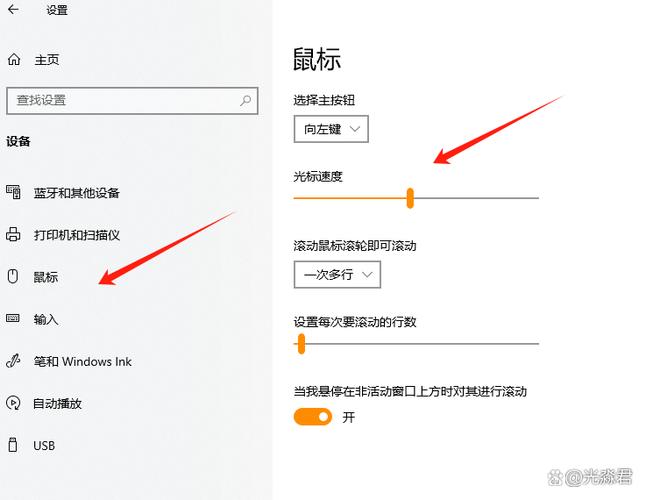
- 在Windows搜索栏中输入“触摸板设置”或“TouchPad settings”。
- 打开设置,确保“触摸板”的开关是开启状态。
- 检查“相关设置”下的“其他鼠标选项”,看看有没有被禁用。
清洁触摸板
如果你的触摸板反应迟钝、部分区域没反应,可能是表面有污垢或汗渍影响了感应。
(图片来源网络,侵删)
- 操作:关机后,用一块干净、柔软、微湿的布(眼镜布效果很好)轻轻擦拭触摸板表面。不要用湿布直接擦,也千万不要用酒精等化学溶剂。
第二步:系统级排查(如果基础方法无效)
如果以上方法都试过了,鼠标还是不动,那可能是系统或驱动的问题。
运行Windows疑难解答
Windows系统内置了硬件和设备疑难解答工具,可以自动检测并修复一些常见问题。
- 操作:
- 右键点击“开始”菜单,选择“设置”。
- 进入“系统” -> “疑难解答”。
- 点击“其他疑难解答”。
- 找到“硬件和设备”,点击“运行”按钮,然后按照提示进行操作。
更新或回滚鼠标/触摸板驱动程序
驱动程序是硬件和系统沟通的桥梁,驱动损坏或过时是导致鼠标失灵的常见原因。
- 操作:
- 右键点击“开始”菜单,选择“设备管理器”。
- 在列表中找到“鼠标和其他指针设备”或“Mice and other pointing devices”。
- 展开,你会看到你的触摸板(通常标有
Synaptics,Elan,Precision TouchPad等字样)和/或外接鼠标。 - 更新驱动
- 右键点击你的设备,选择“更新驱动程序” -> “自动搜索驱动程序”,让Windows在线查找。
- 回滚驱动(如果问题是在更新后出现的)
- 右键点击设备,选择“属性”。
- 切换到“驱动程序”选项卡。
- 回滚驱动程序”按钮是可点击的(灰色变黑色),说明之前有过更新,点击它,恢复到之前的版本。
- 卸载驱动(作为最后的手段)
- 右键点击设备,选择“卸载设备”。
- 重要:如果弹出一个勾选项“删除此设备的驱动程序软件”,请务必勾选它!
- 卸载完成后,重启电脑,Windows会自动为你重新安装一个最通用的驱动程序,这通常能解决驱动冲突问题。
第三步:硬件和终极排查(如果软件方法都无效)
如果所有软件方法都失败了,那么问题可能更深层。
检查系统问题
- 系统文件检查器 (SFC):可以扫描并修复损坏的系统文件。
- 在Windows搜索栏输入“cmd”或“命令提示符”,右键点击它,选择“以管理员身份运行”。
- 在黑色窗口中输入
sfc /scannow然后按回车。 - 等待扫描完成,它会自动修复找到的问题,完成后重启电脑。
进入安全模式测试
安全模式只加载最基本的驱动和服务,可以帮你判断问题是否由第三方软件或驱动引起。
- 操作:
- 按住键盘上的
Shift键,同时点击“开始”菜单的“电源” -> “重启”。 - 电脑会重启并进入一个蓝色的“选择一个选项”界面。
- 依次选择“疑难解答” -> “高级选项” -> “启动设置” -> “重启”。
- 重启后,按数字键
4或F4进入“安全模式”。 - 在安全模式下,测试触摸板或外接鼠标是否工作。
- 如果在安全模式下鼠标正常:说明问题很可能是由某个第三方软件或驱动引起的,你可以回想一下最近安装了什么软件或更新了什么驱动,尝试卸载它们。
- 如果即使在安全模式下鼠标也不工作:那么问题很可能出在硬件上。
- 按住键盘上的
硬件故障的可能性
如果所有软件方法都无效,尤其是在安全模式下也不行,那么很可能是硬件本身出了问题。
- 外接鼠标:换个新鼠标试试。
- 触摸板:
- 排线松动:笔记本进灰或受撞击可能导致触摸板的连接排线松动,这需要拆机检查,建议寻求专业维修人员帮助。
- 触摸板损坏:物理损坏或内部元件老化,导致触摸板完全失灵,同样需要更换硬件。
总结与快速排查清单
| 步骤 | 操作 | 预期效果 |
|---|---|---|
| 1 | 重启电脑 | 解决临时性系统错误。 |
| 2 | 检查外接鼠标 | 换USB口、换电池、重新配对蓝牙。 |
| 3 | 检查触摸板开关 | 确保没被意外关闭(快捷键或设置)。 |
| 4 | 清洁触摸板 | 解决因污垢导致的感应不良。 |
| 5 | 运行疑难解答 | 让Windows自动修复硬件问题。 |
| 6 | 更新/回滚/卸载驱动 | 解决驱动冲突或损坏问题。 |
| 7 | 进入安全模式测试 | 判断是软件问题还是硬件问题。 |
| 8 | 寻求专业维修 | 如果是硬件故障(如排线、主板问题)。 |
希望这些步骤能帮你解决问题!通常情况下,问题会在前几步得到解决,祝你顺利!


