


Windows 系统 (Windows 10 / 11)
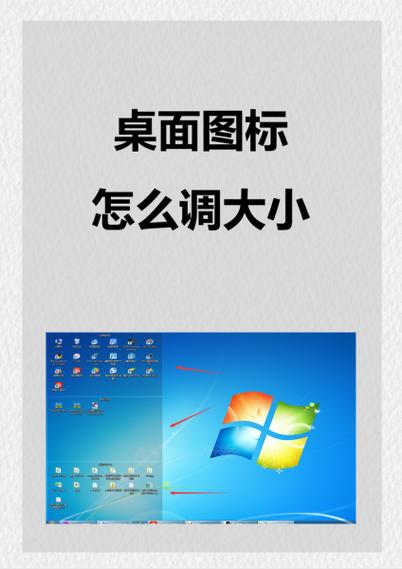
在 Windows 系统中,调整桌面图标大小有三种最常用的方法,您可以根据自己的习惯选择。

(图片来源网络,侵删)
鼠标滚轮法 (最快最方便)
这是最快捷的方法,无需右键菜单。
- 将鼠标光标移动到桌面空白处。
- 按住键盘上的
Ctrl键不放。 - 向前滚动鼠标滚轮(放大图标),图标会逐渐变大。
- 向后滚动鼠标滚轮(缩小图标),图标会逐渐变小。
- 松开
Ctrl键和鼠标滚轮即可。
提示: 滚动时,图标大小会按预设的“大图标”、“中等图标”、“小图标”三档切换。
右键菜单法 (最直观)
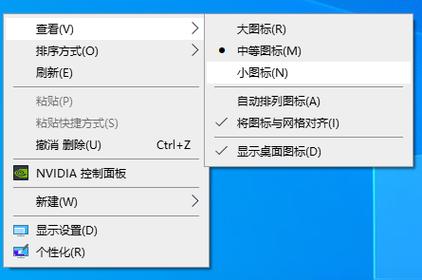
- 在桌面空白处点击鼠标右键。
- 在弹出的菜单中,将鼠标移动到“查看”选项上。
- 在子菜单中,您会看到三个选项:
- 大图标
- 中等图标 (这是默认大小)
- 小图标
- 直接点击您想要的选项,桌面图标大小就会立即改变。
显示设置 (系统级调整)
这个方法不仅影响桌面图标,还会影响整个系统的界面元素(如任务栏、文件管理器等)的大小。
- 在桌面空白处点击鼠标右键。
- 选择“显示设置”。
- 在打开的设置窗口中,找到“缩放与布局”区域。
- 您会看到“更改文本、应用等项目的大小”的选项,默认通常是 100%。
- 点击下拉菜单,您可以选择更大的百分比,如 125% 或 150%。
- 选择后,系统会提示您注销或注销后登录,以使更改生效。
注意:
(图片来源网络,侵删)
- 这种方法会让整个系统(包括文字、窗口、图标)等比例放大,而不仅仅是桌面图标。
- 对于高分辨率屏幕(如 4K),将缩放比例调高可以让内容更容易看清。
macOS 系统 (macOS Ventura / Monterey)
macOS 的调整方式与 Windows 有所不同,主要是通过“访达”(Finder)的视图选项来控制。
使用菜单栏 (最常用)
- 打开访达(就是那个笑脸图标,通常在 Dock 栏最左边)。
- 在屏幕顶部的菜单栏中,点击“显示”。
- 在下拉菜单中选择“显示选项...”。
- 在弹出的窗口中,您会看到“图标大小”选项,它是一个滑动条。
- 向右拖动滑块可以放大图标,向左拖动可以缩小图标。
- 设置好后,窗口可以关闭,这个设置会自动保存,影响当前访达窗口的显示。
重要提示: 这个设置主要影响访达窗口(即打开文件夹后的窗口)内的图标,要改变桌面本身图标的排列和大小,需要:
调整桌面图标大小和间距
macOS 桌面图标的尺寸和间距是绑定的,您可以通过调整间距来间接改变图标大小。
- 在桌面空白处点击鼠标右键(对于带触控板的 MacBook,可以用双指轻触板面)。
- 在弹出的菜单中选择“显示显示选项...”。
- 在弹出的窗口中,您会看到“图标大小”的滑动条。
- 拖动滑块来调整桌面图标的大小。
- 您还可以调整“网格间距”,控制图标之间的水平和垂直间距。
- 设置完成后,关闭窗口即可。
使用触控板手势 (适用于 MacBook)
如果您使用的是 MacBook,可以通过触控板手势快速调整桌面或访达窗口的图标大小。
(图片来源网络,侵删)
- 将双指放在触控板上,放在您想调整的桌面或访达窗口的图标区域。
- 捏合手势 (Pinch to Zoom):
- 双指向外张开 (Zoom In),图标会变大。
- 双指向内捏合 (Zoom Out),图标会变小。
- 这个方法非常直观和快捷。
| 操作系统 | 方法 | 优点 | 适用场景 |
|---|---|---|---|
| Windows | Ctrl + 滚轮 | 极速,无需点击 | 快速临时调整 |
| 右键 -> 查看 | 直观,选项明确 | 常规设置,三档切换 | |
| 显示设置 | 系统级调整,影响全局 | 提升高分辨率屏幕可读性 | |
| macOS | 访达 -> 显示 -> 显示选项 | 精细滑动条控制 | 调整访达窗口图标大小 |
| 桌面右键 -> 显示选项 | 直接控制桌面图标 | 精确调整桌面布局 | |
| 触控板捏合手势 | 流畅直观 | MacBook 用户首选 |
希望这些方法能帮助您轻松设置出最舒适的桌面图标大小!


