


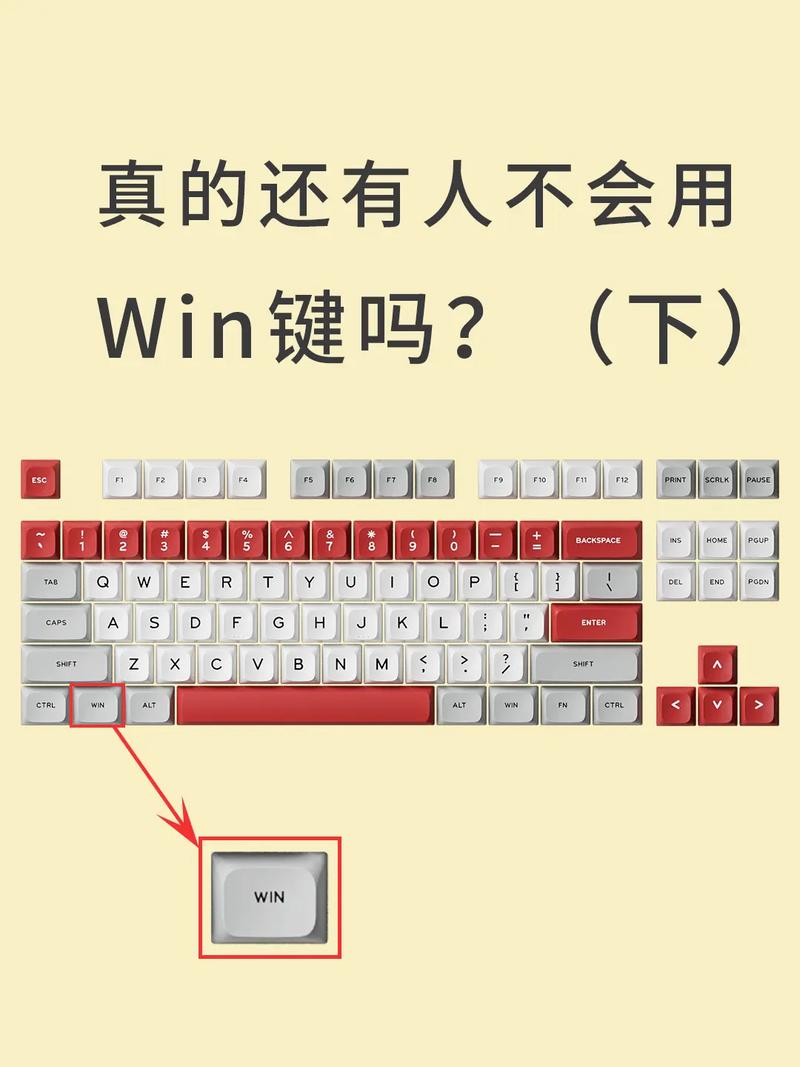
这是一个非常直观的识别方法,请看下面的说明和图片。
(图片来源网络,侵删)
如何识别 Win 键?
- 看标志:Win 键上最明显的特征就是印有 Windows 操作系统的标志,这个标志通常是一个由四个彩色方块组成的窗口图标。
- 位置:在标准的 104键 Windows 键盘上,Win 键通常有两个:
- 一个在 Ctrl 键和 Alt 键之间,位于键盘的左下角。
- 另一个在 Alt 键和 Ctrl 键之间,位于键盘的右下角。
Win 键有什么用?
Win 键也叫“开始菜单键”或“超级键”,按下它可以快速打开 Windows 的“开始”菜单,除此之外,它还有很多非常实用的快捷组合键,可以极大提升你的操作效率。
常用的 Win 键快捷键:
| 快捷键 | 功能说明 |
|---|---|
| Win | 单独按下,打开或关闭“开始”菜单。 |
| Win + D | 最小化所有窗口,再次按下可恢复,这是最常用的快捷键之一。 |
| Win + E | 打开“文件资源管理器”(我的电脑)。 |
| Win + R | 打开“运行”对话框,快速启动程序或命令。 |
| Win + L | 快速锁定电脑,保护你的隐私和数据安全。 |
| Win + Tab | 打开“任务视图”,可以快速切换虚拟桌面和查看所有打开的窗口。 |
| Win + 数字键 (1, 2, 3...) | 打开任务栏上从左到右第N个程序,如果程序已打开,则会切换到该窗口。 |
| Win + 向左/向右箭头 | 将当前窗口靠左或靠右显示(半屏),方便分屏操作。 |
| Win + 向上箭头 | 最大化当前窗口。 |
| Win + 向下箭头 | 最小化当前窗口。 |
如果你的键盘没有 Win 键怎么办?
一些比较小型的键盘(比如某些笔记本电脑或外接键盘)可能没有独立的 Win 键,这时,你可以通过以下方式实现相同的功能:
-
使用屏幕键盘:
- 在 Windows 搜索栏中输入“屏幕键盘”并打开它。
- 屏幕键盘上会有一个“⊞”键,你可以用鼠标点击它。
-
使用替代键:
 (图片来源网络,侵删)
- 在很多情况下,你可以使用 Ctrl + Esc 组合键来代替按下 Win 键,功能是直接打开“开始”菜单。
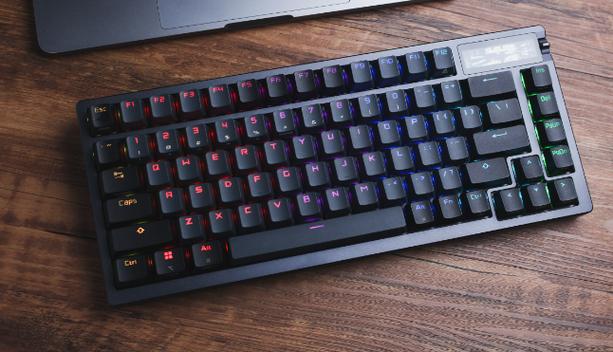
找那个带“四色小窗户”标志的键就是 Win 键,它位于键盘的左下角和右下角,是 Windows 系统下一个非常强大和方便的功能键,多尝试使用它的快捷键,会让你的电脑操作变得事半功倍!
(图片来源网络,侵删)


