


核心步骤:首次配对(全新或已重置的 BeatsX)
这是最重要的一步,目的是让你的安卓手机“认识”并记住你的 BeatsX 耳机。
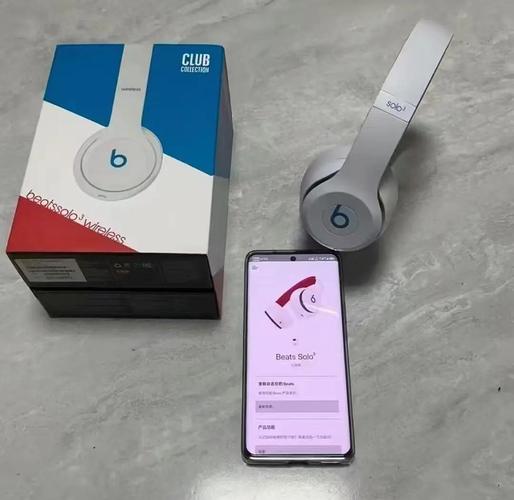
(图片来源网络,侵删)
第一步:准备工作
-
确保电量充足:
- BeatsX 耳机:将耳机放入充电盒,确保至少有 50% 以上的电量,充电盒指示灯会显示电量。
- 安卓手机:确保手机电量充足,蓝牙功能已开启。
-
下载 Beats App(推荐但非必须):
- 在你的安卓手机上,打开 Google Play 商店。
- 搜索 “Beats” 或 “Beats by Dre”。
- 下载并安装官方的 Beats App,这个 App 可以帮助你进行固件更新、自定义按键、查看电量等,体验更好。
第二步:让 BeatsX 进入配对模式
- 找到耳机的配对按钮:在 BeatsX 充电盒的侧面,有一个很小的圆形按钮。
- 长按配对按钮:用一根细针或牙签,长按 这个配对按钮约 10 秒钟。
- 观察指示灯:你会看到充电盒旁边的 白色指示灯开始快速闪烁红白相间的光,这表示 BeatsX 已经成功进入“可被发现”的配对模式。
第三步:在安卓手机上搜索并连接
-
打开手机蓝牙:
- 下拉手机的通知栏,找到蓝牙图标并点击开启。
- 或者进入手机的 “设置” > “蓝牙”,并打开开关。
-
搜索设备:
 (图片来源网络,侵删)
- 在蓝牙设置界面,手机会自动开始搜索附近的蓝牙设备。
- 稍等片刻,你会在设备列表中看到 “BeatsX” 的名字。
-
点击连接:
- 点击 “BeatsX” 旁边的 “配对” 或 “连接” 按钮。
- 如果手机提示输入配对码,通常直接点击 “配对” 或 “确定” 即可,无需输入任何数字。
-
连接成功:
- 连接成功后,BeatsX 充电盒的白色指示灯会变为 缓慢的白色呼吸灯。
- 你的手机蓝牙列表里,“BeatsX” 的旁边会出现一个 已连接的标志(通常是一个对勾或锁链图标)。
后续连接(再次使用)
当你已经成功首次配对后,之后每次使用就非常简单了:
- 打开 BeatsX 耳机:从充电盒中取出耳机,它们会自动开机并尝试连接上次配对的设备。
- 打开手机蓝牙:只需在安卓手机上打开蓝牙。
- 自动连接:如果耳机和手机都在蓝牙范围内,它们会自动重新连接,你会在手机蓝牙列表中看到 “BeatsX” 下方显示 “已连接”。
常见问题与解决方法
问题1:在手机蓝牙列表里找不到 “BeatsX”?
- 原因1:耳机未进入配对模式。
- 解决:重新按照第二步,确保长按配对按钮10秒,直到看到红白快闪灯。
- 原因2:距离太远或有干扰。
- 解决:将手机和耳机充电盒尽量靠近(1米以内),远离其他强信号干扰源(如其他蓝牙设备、Wi-Fi路由器、微波炉)。
- 原因3:耳机电量耗尽。
- 解决:将耳机放回充电盒,确保指示灯显示有电。
- 原因4:手机蓝牙功能异常。
- 解决:尝试重启手机,或者关闭再重新打开手机蓝牙。
问题2:找到了 “BeatsX”,但点击后连接失败或配对失败?
- 原因1:耳机已在其他设备上连接。
- 解决:BeatsX 一次只能连接一台设备,请先断开它与其他手机、电脑或平板的连接,然后再尝试连接你的安卓手机。
- 原因2:耳机配对记忆已满。
- 解决:虽然少见,但可以尝试重置 BeatsX(见下一条),然后再重新配对。
- 原因3:固件版本过旧。
- 解决:打开之前安装的 Beats App,它会自动检查并提示你更新固件,更新后可能会解决兼容性问题。
问题3:如何重置 BeatsX?
如果遇到顽固的连接问题,重置是一个有效的解决方案。
(图片来源网络,侵删)
- 将 BeatsX 耳机放回充电盒。
- 保持充电盒盖打开。
- 同时按住充电盒上的 配对按钮 和 降噪按钮(如果有的话,BeatsX是电源按钮) 约 15 秒。
- 你会看到充电盒的指示灯闪烁几次后熄灭,然后再次亮起红白快闪光。
- 这表示重置成功,耳机的所有配对记录都已清除,现在你需要像第一次一样,重新在安卓手机上进行配对。
问题4:连接后声音断断续续或延迟很高?
- 原因1:距离太远或信号被阻挡。
- 解决:尽量让手机和耳机靠近,中间不要有厚墙等障碍物。
- 原因2:其他蓝牙设备干扰。
- 解决:暂时关闭手机周围其他不用的蓝牙设备。
- 原因3:手机或耳机固件版本过旧。
- 解决:检查并更新手机的系统,以及通过 Beats App 更新耳机的固件。
希望这份详细的指南能帮助你顺利连接你的 BeatsX 耳机!


