


基础快捷键截图(最常用)
这是最经典、最通用的方法,适用于所有vivo手机。
(图片来源网络,侵删)
-
操作步骤:
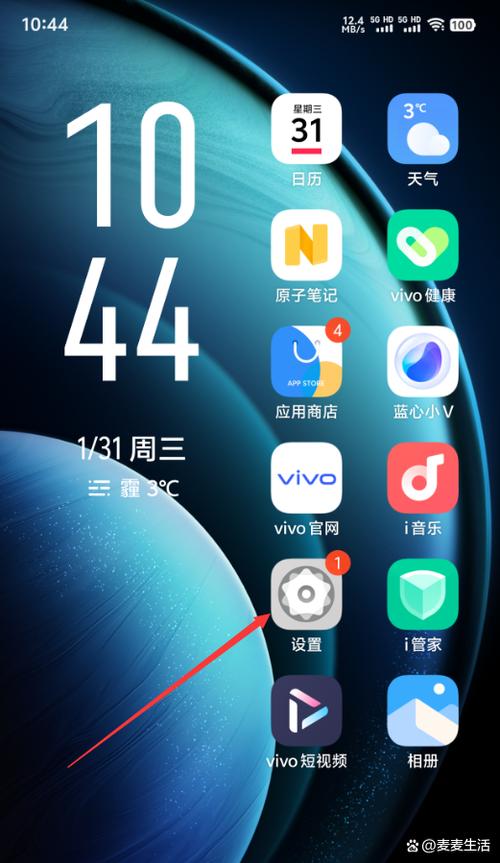
- 用手同时长按手机的 【音量减】键 和 【电源键】。
- 按住1-2秒后,屏幕会闪烁一下,并伴有“咔嚓”的截图音效,表示截图成功。
- 屏幕底部会弹出一个快捷工具栏,您可以在这里进行编辑、裁剪、标注、分享或删除。
-
小贴士:
- 按键顺序不重要,可以同时按住,也可以先按住一个再按住另一个。
- 如果按没反应,请检查按键是否被手机壳卡住,或者按键是否失灵。
三指下滑截图(非常便捷)
对于没有实体按键的全面屏手机,或者觉得组合键麻烦的用户,这个方法非常方便。
-
操作步骤:
 (图片来源网络,侵删)
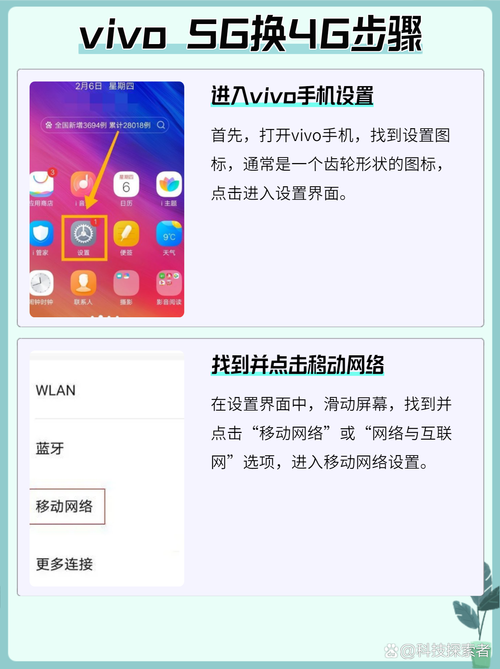
- 在您想截图的界面,用三根手指在屏幕上从上向下滑动。
- 屏幕会立即截图,并同样在底部弹出快捷工具栏。
-
如何开启/关闭:
- 打开手机的 【设置】。
- 进入 【系统管理】 或 【更多设置】。
- 找到 【手势与快捷方式】 或 【便捷功能】。
- 开启或关闭 【三指截屏】 的开关。
-
小贴士:
有些系统版本可能叫法略有不同,但路径基本一致。
悬浮球/侧边栏截图(单手操作利器)
如果您开启了悬浮球或侧边栏功能,截图会变得非常简单,尤其适合单手操作。
-
操作步骤(以悬浮球为例):
- 确保您已经开启了 【悬浮球】 功能(在【设置】->【便捷功能】中)。
- 将悬浮球拖到屏幕一侧方便点击的位置。
- 点击悬浮球,在展开的菜单中找到 【截屏】 图标并点击。
-
如何开启/关闭:
- 进入 【设置】 -> 【便捷功能】 -> 【悬浮球】。
- 开启开关,并根据喜好调整其功能菜单。
截屏菜单(专业功能)
这是vivo的“王牌”截图功能,截图后不仅能编辑,还能进行滚动截屏、OCR识别等高级操作。
- 操作步骤:
- 使用 【方法一】 或 【方法二】 截取一张基础截图。
- 在屏幕底部弹出的快捷工具栏中,不要点击“分享”,而是点击 【截屏】 图标(通常是一个带有箭头的方框)。
- 进入截屏菜单后,您可以选择:
- 滚动截屏:自动截取超长的网页、聊天记录等,直到您点击停止。
- 矩形截屏:自由选择屏幕上的一个矩形区域进行截图。
- 椭圆截屏:自由选择屏幕上的一个椭圆形区域进行截图。
- 涂鸦:在截图上画线、写字、添加箭头和马赛克。
- OCR:将截图中的文字识别出来,复制成文本。
- 拼图:将多张截图拼接在一起。
- 屏幕录制:直接转为录制屏幕视频。
语音助手截图(解放双手)
当您的手不方便操作时,可以通过语音指令让助手帮您截图。
- 操作步骤:
- 唤醒您的vivo语音助手(通常是长按电源键或说出唤醒词,如“小V小V”)。
- 发出指令,
- “帮我截个图”
- “截屏”
- 助手会为您完成截图。
截屏笔记(学生党/办公族必备)
这个功能将截图和笔记功能完美结合,非常适合做读书笔记、会议记录。
- 操作步骤:
- 使用 【方法一】 或 【方法二】 截图。
- 在底部弹出的工具栏中,找到并点击 【截屏笔记】 图标。
- 系统会自动将截图导入笔记应用,您可以立即在图片下方进行文字记录、添加待办事项等。
常见问题与解决方法
问:为什么我截图后没有反应?
- 答:
- 检查按键:确认【电源键】和【音量减】键没有被手机壳卡住,且按键本身没有损坏。
- 检查功能开关:如果您使用三指下滑,请检查【设置】中是否已开启该功能。
- 重启手机:有时系统临时性故障也会导致功能失效,重启一下手机通常可以解决。
问:在哪里可以找到我所有的截图?
- 答:
- 相册:所有截图会自动保存在相册的 【截图】 相册文件夹里。
- 文件管理:截图也会存储在手机的 【内部存储】 -> 【Pictures】 -> 【Screenshots】 文件夹中。
- 快捷通知:截图后,您可以在屏幕顶部的下拉通知栏中找到刚刚的截图,方便快速分享或删除。
问:我想截取长网页怎么办?
- 答: 使用 【截屏菜单】 功能(见方法四),在基础截图后,点击工具栏的【截屏】图标,选择 【滚动截屏】,然后等待它自动滚动或手动下拉即可。
希望这份详细的指南能帮助您轻松掌握vivo手机的各种截图技巧!


