


Windows 系统设置方法
以目前主流的 Windows 10 和 Windows 11 为例,步骤基本相同。
(图片来源网络,侵删)
通过“设置”应用(推荐)
这是最现代、最推荐的方法。
-
打开设置:
- 点击屏幕左下角的 “开始” 菜单(Windows 徽标)。
- 选择齿轮状的 “设置” 图标。
- 或者直接按下键盘快捷键
Win + I。
-
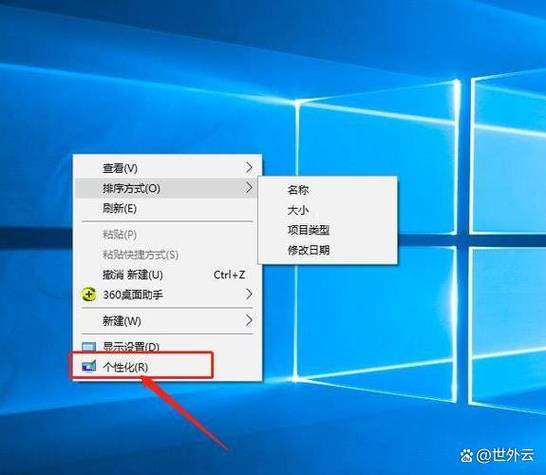
进入个性化设置:
- 在设置窗口中,点击左侧菜单的 “个性化”。
-
找到屏幕保护程序:
 (图片来源网络,侵删)
- 在个性化设置页面,滚动到最下方,找到并点击 “锁屏界面”。
- 在“锁屏界面”设置页面的最下方,点击 “屏幕保护程序设置”。
-
配置屏幕保护程序:
- 选择程序:在弹出的“屏幕保护程序设置”窗口中,上方的下拉菜单里列出了所有可用的屏幕保护程序(如“3D 文字”、“照片”、“空白”等),点击下拉箭头,选择你喜欢的 one。
- 预览效果:选择后,点击旁边的 “预览” 按钮,可以全屏查看一下效果,按任意键或移动鼠标即可退出预览。
- 等待时间:在“等待时间”框中,设置你希望电脑闲置多长时间后启动屏幕保护程序,设置为
5分钟,意味着你5分钟内没有操作鼠标或键盘,屏幕保护程序就会自动启动。 - (可选)在恢复时显示登录屏幕:这是一个非常重要的选项。强烈建议勾选此项,这样当屏幕保护程序结束后,系统会直接回到登录界面,保护你的隐私安全,而不是直接进入桌面。
- (可选)设置电源选项:点击下方的 “更改电源设置”,可以进一步设置在不使用电脑时,是关闭显示器还是使电脑进入睡眠状态,这通常比屏幕保护程序更省电。
-
保存设置:
- 所有设置完成后,点击 “确定” 或 “应用” 按钮即可保存。
通过“控制面板”
这种方法在旧版本 Windows 中更常见,但在新系统中依然可用。
-
打开控制面板:
 (图片来源网络,侵删)
在任务栏的搜索框中输入“控制面板”,然后打开它。
-
进入个性化:
- 将“查看方式”设置为“大图标”或“小图标”。
- 找到并点击 “个性化” 图标。
-
进入屏幕保护程序设置:
- 在个性化窗口中,直接点击底部的 “屏幕保护程序” 链接。
-
后续步骤:
- 接下来的步骤与方法一的 第4步 完全相同,选择程序、设置等待时间、勾选选项,最后点击“确定”。
macOS 系统设置方法
macOS 的设置路径非常清晰。
-
打开“系统设置”:
- 点击屏幕左上角的 苹果 图标。
- 在下拉菜单中选择 “系统设置...” (System Settings...)。
-
进入“锁定屏幕”设置:
- 在系统设置窗口中,从左侧的边栏中找到并点击 “锁定屏幕” (Lock Screen)。
-
配置屏幕保护程序:
- 在“锁定屏幕”设置页面,你会看到几个关键选项:
- 屏幕保护程序:点击下方的下拉菜单,选择一个你喜欢的屏幕保护程序(如“照片”、“浮动消息”、“锦鲤”等)。
- 开始前闲置:在这里设置等待时间,
5分钟。 - 在屏幕保护程序期间显示通知:如果你希望在锁屏时仍能看到重要的通知(如日历提醒、信息等),可以开启此选项。
- 要求密码:这是 macOS 的安全核心功能,建议设置为“立即”或在“5 秒后”,这样,当你从屏幕保护程序或睡眠状态唤醒电脑时,必须输入密码才能进入系统,有效保护你的数据安全。
- 在“锁定屏幕”设置页面,你会看到几个关键选项:
-
个性化设置(可选):
- 选择一个屏幕保护程序后,点击它旁边的 “选项...” (Options...) 按钮,可以对选中的程序进行更详细的设置,对于“照片”屏保,你可以选择要展示的相册、照片切换的速度等。
-
自动关闭显示器(更省电):
- 在“锁定屏幕”设置页面,向下滚动找到 “关闭显示器” (Turn display off on power adapter / battery) 选项。
- 设置一个时间,让电脑在不使用时自动关闭屏幕,这比屏幕保护程序更节能,因为屏幕保护程序本身仍在耗电。
补充说明与注意事项
-
屏幕保护程序的现代作用:在过去的 CRT 显示器时代,屏幕保护程序主要是为了防止“烙印”(图像长时间停留导致屏幕永久变色),现在的 LCD、LED 和 OLED 显示器已经不存在这个问题了,现代屏幕保护程序的主要作用变成了:
- 保护隐私:通过锁定屏幕,防止他人窥看你的电脑内容。
- 装饰性:让闲置的屏幕变得有趣或美观。
- 展示信息:如“照片”屏保可以播放家庭相册,“时钟”屏保可以显示时间。
-
更节能的选择:如果你只是为了省电,设置自动关闭显示器 是比运行屏幕保护程序更好的选择,屏幕保护程序仍然在消耗电量,而关闭显示器则几乎不耗电。
-
第三方屏保:你也可以从网上下载第三方屏幕保护程序(如一些展示动态效果、视频的屏保),安装方法和普通软件类似,但请务必从 官方网站或可信的应用商店 下载,以防病毒或恶意软件。
希望这份详细的指南能帮助你轻松设置自己喜欢的屏幕保护程序!


