


核心原理
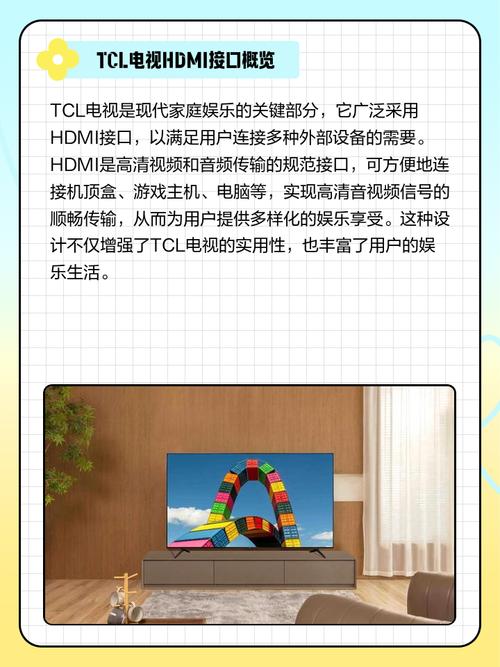
首先要明白基本原理:大多数平板电脑没有标准的HDMI输出口,你需要一个“转换器”或“适配器”来将平板的特定接口(如USB-C, Lightning)转换成HDMI信号,然后通过HDMI线连接到电视。
(图片来源网络,侵删)
整个过程分为三个关键部分:
- 平板电脑的输出接口
- 正确的转换器/适配器
- 电视的输入接口
第一步:确认你的平板电脑接口类型
这是最关键的一步,决定了你需要购买什么样的转换器,请查看你的平板侧面或底部的端口。
USB-C 端口 (最常见)
这是目前绝大多数安卓平板、Windows平板以及新款iPad Pro/Air的接口。
-
重要区分: 并非所有USB-C接口都支持视频输出!你需要确认你的平板是否支持 "DisplayPort Alternate Mode" 或 "USB4/Thunderbolt"。
 (图片来源网络,侵删)
- 如何判断?
- 查看官方规格: 最准确的方法是去你平板品牌的官网,查找该型号的“技术规格”或“支持文件”,看是否明确写有支持“视频输出”、“外接显示器”或“HDMI输出”。
- 查看接口旁的图标: 有些USB-C接口旁边会有一个类似显示器或闪电的标志 ( ⚡ ),这通常表示支持视频输出和充电。
- 简单测试: 如果你的平板支持外接显示器(比如通过拓展坞接了键盘鼠标),那么它大概率也支持HDMI输出。
- 如何判断?
-
你需要购买:
- USB-C 转 HDMI 转换器 或 USB-C 拓展坞。
- 注意: 转换器需要自己准备一根HDMI线,而拓展坞通常自带一个或多个HDMI口,并且可能还提供USB-A口、充电口等,功能更全。
Lightning 端口 (仅适用于旧款iPad)
这是苹果旧款iPad(如iPad 9, iPad 8等)使用的接口。
- 你需要购买:
- 原装或MFi认证的 Lightning Digital AV Adapter,这是一个官方的转换器,一端是Lightning,另一端是标准的HDMI接口,并且通常还带一个用于充电的Lightning口。
Micro-USB 端口 (非常老旧的安卓平板)
一些几年前的安卓平板使用这种接口。
- 你需要购买:
- Micro-USB 转 HDMI MHL 转换器,MHL (Mobile High-Definition Link) 是一种专门为移动设备设计的高清视频输出技术,普通的Micro-USB转HDMI线是不行的,必须支持MHL协议。
第二步:连接设备和电视
确认了所需的转换器后,连接过程非常简单:
(图片来源网络,侵删)
-
准备线材:
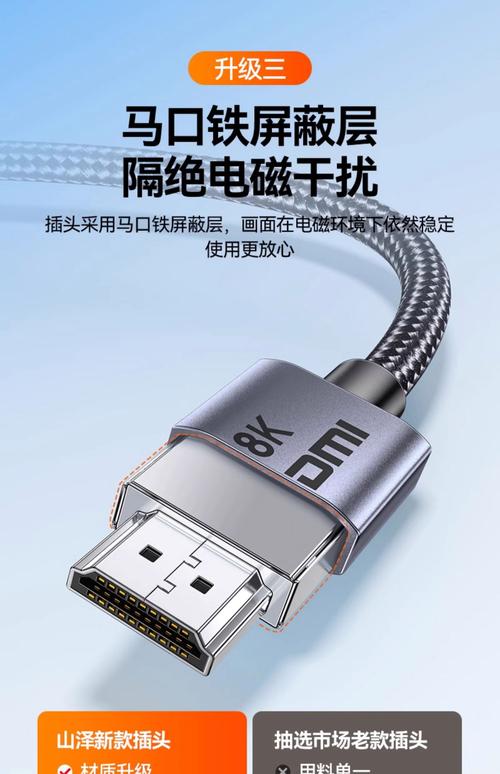
- 一根 HDMI线 (确保长度足够连接电视)。
- 一个 转换器/适配器 (根据你的平板接口选择)。
-
物理连接:
- 将 转换器 插入你的 平板电脑。
- 将 HDMI线 的一端插入 转换器,另一端插入 电视的HDMI输入口。
-
连接电源 (非常重要!):
- 对于USB-C转换器: 很多USB-C转换器本身不带供电口,如果你的平板在输出视频时电量消耗很快或者屏幕闪烁,说明转换器需要额外供电,请使用你的平板 原装充电头 和 充电线,连接到转换器的 PD供电口 (通常标有 "PD" 或闪电符号)。
- 对于Lightning转换器: 苹果官方的转换器自带一个充电口,连接充电器即可边用边充。
第三步:在电视上选择正确的信号源
连接好后,电视可能不会自动显示平板的画面,你需要手动切换信号源。
- 拿起你的 电视遥控器。
- 找到一个名为 “输入” (Input)、“信源” (Source)、“信号” (Signal) 或 “源” (Source) 的按钮。
- 按下此按钮,电视屏幕上会弹出一个列表,显示所有可用的输入源,如 "HDMI 1", "HDMI 2", "AV", "TV" 等。
- 通过遥控器的上下键,选择你插入HDMI线的那个 HDMI接口 (你插在了HDMI 2口,就选择 "HDMI 2")。
- 稍等片刻,电视屏幕上就应该会出现你平板电脑的画面了。
第四步:解决常见问题
如果连接失败,请按照以下步骤排查:
问题1:电视显示“无信号”或黑屏。
- 检查连接: 确保所有接口都插紧了,HDMI线没有损坏。
- 检查电源: 这是最常见的原因! USB-C转换器很可能需要外接电源供电,请务必连接充电器。
- 检查信号源: 确认电视选择的输入源和你插入的HDMI口一致。
- 重启设备: 尝试重启你的平板电脑和电视。
- 更换HDMI口/线: 换一个电视的HDMI口,或者换一根HDMI线试试,排除线材或电视接口故障。
问题2:电视有画面,但分辨率很低,或者画面被拉伸。
- 这是正常现象! 平板连接电视后,默认可能不会自动调整到最佳分辨率。
- 解决方案:
- 在平板上操作: 进入你平板的 “设置” -> “显示” 或 “屏幕” 相关选项。
- 在这里找到 “输出分辨率” 或 “外接显示器” 的设置。
- 手动选择一个适合电视的分辨率,1080p 或 4K (如果你的电视和转换器都支持4K)。
- 有些系统还提供了“镜像”和“拓展”模式。“镜像”就是平板和电视显示一样的内容;“拓展”则是把电视变成第二个屏幕。
问题3:没有声音,或者声音和画面不同步。
- 音频设置: 进入平板的 “设置” -> “声音” 或 “声音与振动”。
- 找到 “输出” 或 “音频播放设备” 选项。
- 选择 “电视” 或 “HDMI” 作为音频输出设备,这样声音就会直接从电视播放出来。
- 不同步: 通常切换到HDMI音频输出后,音画同步问题会解决,如果仍有问题,可以尝试重启设备。
问题4:我的平板是USB-C口,但买来的转换器没用。
- 几乎可以肯定是你的平板USB-C口不支持视频输出。 再次检查平板官网的规格说明,有些平板的USB-C口仅用于充电和数据传输,不支持视频信号。
总结与快速参考
| 平板接口 | 所需转换器 | 关键注意事项 |
|---|---|---|
| USB-C | USB-C 转 HDMI 转换器 或 USB-C 拓展坞 | 必须确认平板支持视频输出! 转换器可能需要外接电源供电。 |
| Lightning (iPad) | 原装/MFi认证 的 Lightning Digital AV Adapter | 建议购买官方产品,第三方兼容性可能有问题。 |
| Micro-USB (旧安卓) | Micro-USB 转 HDMI MHL转换器 | 必须是支持MHL协议的转换器,普通线材无效。 |
希望这份详细的指南能帮助你成功连接平板和电视,享受大屏带来的乐趣!


