


我将为你提供一份详细的图文并茂式指南,包括标准连接、常见问题排查以及不同接口的区别。
(图片来源网络,侵删)
核心步骤:四步搞定连接
整个过程可以总结为四步:找接口 -> 找线 -> 对准 -> 拧螺丝。
第一步:找到主机的视频输出接口
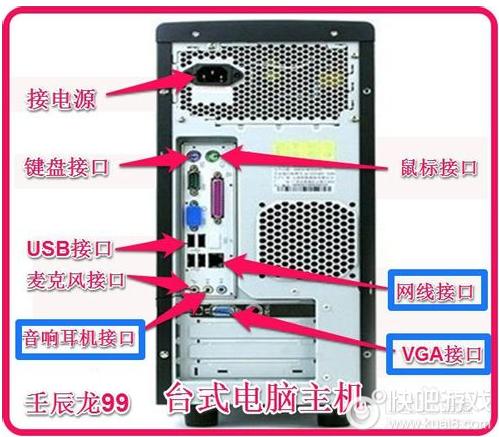
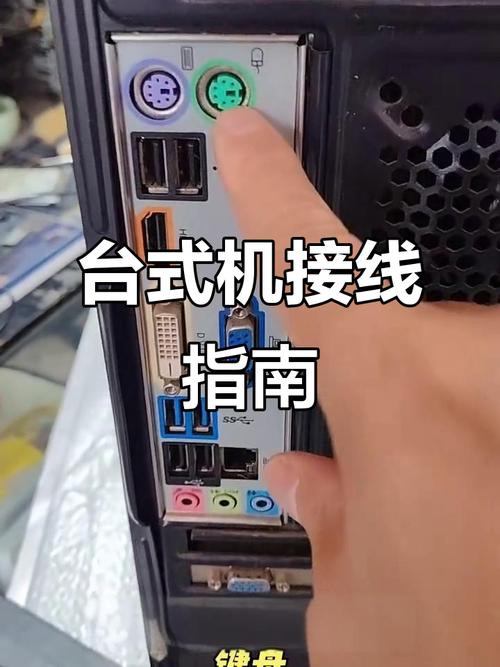
查看你的电脑主机箱背面,找到显卡上的视频输出接口,现在的电脑通常有以下几种接口:
- HDMI (高清晰度多媒体接口):最常见,通常呈梯形,有19个针脚,一个接口上可能有多个版本标识(如HDMI 1.4, HDMI 2.0)。
- DisplayPort (DP):也相当常见,接口比HDMI稍大,呈梯形,有20个针脚,在高端和专业领域应用广泛。
- DVI (数字视频接口):较老的技术,接口较大,通常有24个或29个针脚,现在逐渐被HDMI和DP取代。
- VGA (视频图形阵列):最老式的接口,呈蓝色的梯形,有15个针脚,传输的是模拟信号,画质最差,现在基本被淘汰。
注意:
- 如果你的电脑有独立显卡,请务必使用独立显卡上的接口(通常在主板的接口下方),而不是主板集成的接口,这样才能发挥最佳性能。
- 如果你的电脑没有独立显卡,那么就使用主板自带的视频接口。
第二步:找到显示器上的视频输入接口
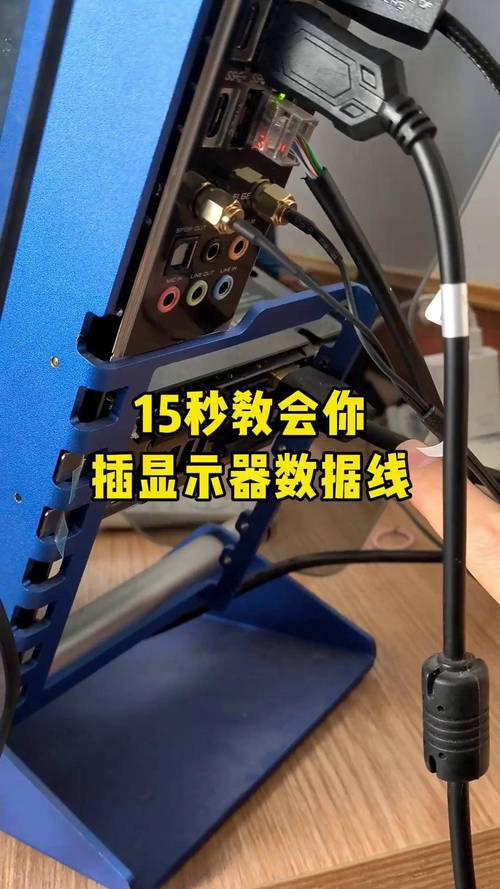
查看你的显示器背面或侧面,找到对应的视频输入接口,它们的外观和主机上的接口是完全一样的。
(图片来源网络,侵删)
第三步:连接线缆并固定
这是最关键的一步:
- 拿起视频线:确保你手上的线缆(如HDMI线、DP线)两端是相同的接口类型。
- 对准接口:将线缆的接头对准显示器或主机上的接口,注意接口的梯形设计,它决定了插头的方向,插不进去时不要强行用力,应该旋转180度再试。
- 插入并拧紧螺丝:将线缆平稳地推入接口,直到完全插到底,对于DVI和VGA接口,插好后还需要用手将接口两侧的螺丝拧紧,以确保连接牢固,HDMI和DP接口通常有卡扣,插入后会“咔哒”一声,表示已固定。
第四步:开机和检查
- 连接电源:确保显示器的电源线已经连接并通电。
- 打开设备:先打开显示器电源,再按下主机开机按钮。
- 检查信号源:如果显示器没有显示图像,请检查显示器上的“输入源”或“信号源”(Source/Input)按钮,你可能需要手动切换到正确的接口(从HDMI 1切换到HDMI 2,或从DP切换到HDMI)。
常见问题与排查
如果连接后显示器没有画面,可以按照以下顺序排查:
- 检查电源:显示器和主机是否都通电了?显示器电源指示灯是否亮起?
- 检查线缆连接:线缆是否两端都插紧了?DVI/VGA的螺丝是否拧紧了?可以拔下来重新插一次。
- 检查信号源:这是最常见的问题!反复按显示器上的“Input”或“Source”按钮,直到屏幕上显示你正在使用的接口名称(如 "HDMI", "DP")。
- 检查主机是否正常启动:
- 听听主机风扇是否在转。
- 观察主机开机时键盘的Num Lock灯是否闪烁。
- 如果主机有显卡,检查显卡的风扇是否在转。
- 如果主机启动了但显示器没信号,可能是显卡或接口问题,可以尝试将线缆换到另一个接口上。
- 尝试不同的线缆或接口:如果你有另一根视频线或另一个接口,可以尝试替换使用,以判断是线缆问题还是接口问题。
- 重新插拔内存条:如果主机完全无反应,可能是内存条接触不良,关机断电后,打开机箱,将内存条拔下来,用橡皮擦擦拭金手指部分,再重新插紧。
不同视频接口的区别
了解它们的区别,能帮助你选择最适合的连接方式。
| 接口类型 | 外观 | 信号类型 | 最大分辨率 (常见) | 主要特点 |
|---|---|---|---|---|
| HDMI | 梯形,19针 | 数字 | 4K@60Hz | 最通用,一根线同时传输视频和音频,广泛用于显示器、电视、游戏机。 |
| DisplayPort (DP) | 梯形,20针 | 数字 | 4K@144Hz 或 8K@60Hz | 性能更强,高刷新率、高分辨率首选,支持多屏输出(菊花链)。 |
| DVI | 矩形/梯形,24/29针 | 数字/模拟 | 2560x1600 | 过渡产品,画质优于VGA,但不如HDMI/DP,通常不带音频。 |
| VGA | 蓝色梯形,15针 | 模拟 | 1920x1080 | 已淘汰,传输模拟信号,画质有损耗,易受干扰,仅用于非常老旧的设备。 |
选购建议:
(图片来源网络,侵删)
- 日常家用、办公、连接电视:HDMI 是最方便、最普遍的选择。
- 游戏玩家、设计师、需要高刷新率/高分辨率:DisplayPort (DP) 是更好的选择,能提供更流畅的体验。
- 如果你的显示器和主机都有多种接口,优先选择DP,其次是HDMI。
希望这份指南能帮助你顺利完成连接!如果还有其他问题,随时可以再问。


