


通用核心步骤 (适用于所有联想笔记本)
无论您的电脑是 Windows 10 还是 Windows 11,核心操作流程都是一样的,我们以最新的 Windows 11 为例,因为它的界面更直观。
(图片来源网络,侵删)
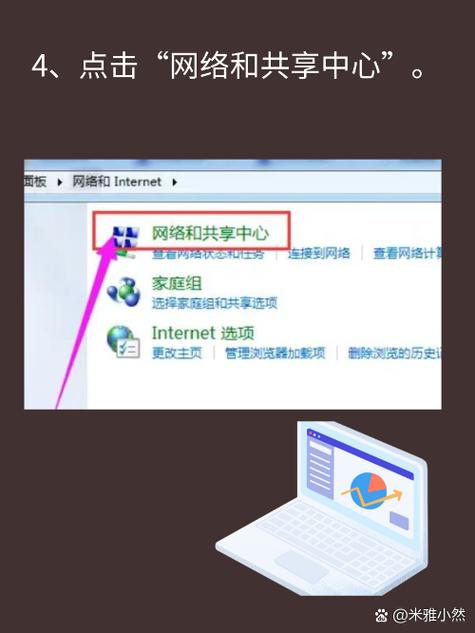
第一步:找到并打开“网络”图标
- 在任务栏上,找到右下角的网络图标,它通常看起来像信号格 📶 或带有感叹号的地球 🌐。
- 点击这个图标。
第二步:选择要连接的 Wi-Fi 网络
- 点击网络图标后,会弹出一个侧边栏,显示所有可用的 Wi-Fi 网络列表。
- 在列表中,找到您想连接的家庭或办公室 Wi-Fi 名称(SSID),然后单击它选中。
第三步:输入 Wi-Fi 密码
- 选中网络后,系统会自动弹出一个密码输入框。
- 使用屏幕键盘或您的实体键盘,准确输入 Wi-Fi 的密码。
- 确保“显示字符”的开关是打开的(如果可用),这样您可以看到输入的密码,避免输错。
- 点击 “连接” 按钮。
第四步:成功连接
- 如果密码正确,电脑会自动连接到该网络,连接成功后,网络图标会变为实心信号格 📶。
- 连接后网络名称旁边会显示“已连接,Internet”或类似的字样,表示您可以正常上网了。
如果连接不上怎么办?常见问题排查
如果按照上述步骤操作后仍然无法连接,可以尝试以下几种常见解决方法:
问题 1:Wi-Fi 开关未打开
这是最常见的原因,联想笔记本通常有物理开关和软件开关两种。
-
物理开关:
- 检查笔记本的侧面或键盘区附近,寻找一个带有无线信号图标(📶)的滑动开关或按键。
- 确保这个开关是开启状态,有些机型需要配合
Fn功能键使用,例如按Fn + F5(或带无线图标的 F 键)来开启。
-
软件开关(飞行模式):
 (图片来源网络,侵删)
- 再次点击任务栏右下角的网络图标。
- 检查顶部是否有“飞行模式”的开关。
- 如果它是打开的,请点击它将其关闭,关闭飞行模式后,Wi-Fi 和蓝牙等功能就会自动开启。
问题 2:忘记 Wi-Fi 密码
- 查看路由器背面: 大多数家用路由器的背面或底部都会贴有一个标签,上面印有默认的 Wi-Fi 名称(SSID)和密码。
- 在已连接的设备上查看密码:
- 用另一台已经连接到该 Wi-Fi 的手机或电脑。
- 进入 Wi-Fi 设置,找到您要连接的网络。
- 点击“忘记网络”或“网络属性”,在弹出的窗口中勾选“显示密码”,即可看到密码。
问题 3:驱动程序问题
Wi-Fi 驱动程序是电脑连接无线网络的关键,如果驱动损坏或过时,可能会导致连接失败。
-
使用联想软件自动更新:
- 在 Windows 搜索栏中输入 “联想电脑管家” 或 “Lenovo Vantage” 并打开它。
- 在软件中找到 “驱动程序和软件更新” 或类似选项。
- 让软件扫描,它会自动检测并推荐您安装最新的 Wi-Fi 驱动程序,这是最简单、最推荐的方法。
-
手动从官网下载:
- 在另一台电脑上访问 联想官方网站 (support.lenovo.com)。
- 输入您笔记本的 “型号”(通常在机身底部的标签上可以找到)。
- 进入“驱动程序和软件”下载页面。
- 选择您的操作系统版本(如 Windows 11 64位)。
- 在类别中选择“网络”,然后找到 Wi-Fi 相关的驱动程序并下载。
- 将下载好的文件拷贝到问题电脑上,然后安装运行。
问题 4:路由器问题
有时候问题不在电脑,而在路由器本身。
(图片来源网络,侵删)
- 重启路由器: 将路由器的电源线拔掉,等待一分钟,然后重新插上,等待路由器指示灯稳定后,再尝试连接电脑。
连接联想笔记本 Wi-Fi 的流程可以概括为:
- 点右下角网络图标 📶。
- 选 Wi-Fi 名称。
- 输密码,点“连接”。
- 如果失败,检查开关、密码、驱动和路由器。
希望这份详细的指南能帮助您成功连接到 Wi-Fi!如果还有其他问题,随时可以提问。


