


- 下载管理服务:在后台运行,负责处理和管理所有文件的下载任务。
- 下载文件存储位置:所有下载的文件都会默认保存在手机的特定文件夹里。
要找到和管理你的下载文件,你需要通过以下几种方式:
(图片来源网络,侵删)
通过文件管理器 App (最常用)
这是最直接、最常用的方法,所有下载的文件都会被存放在一个统一的“下载”文件夹中。
操作步骤:
-
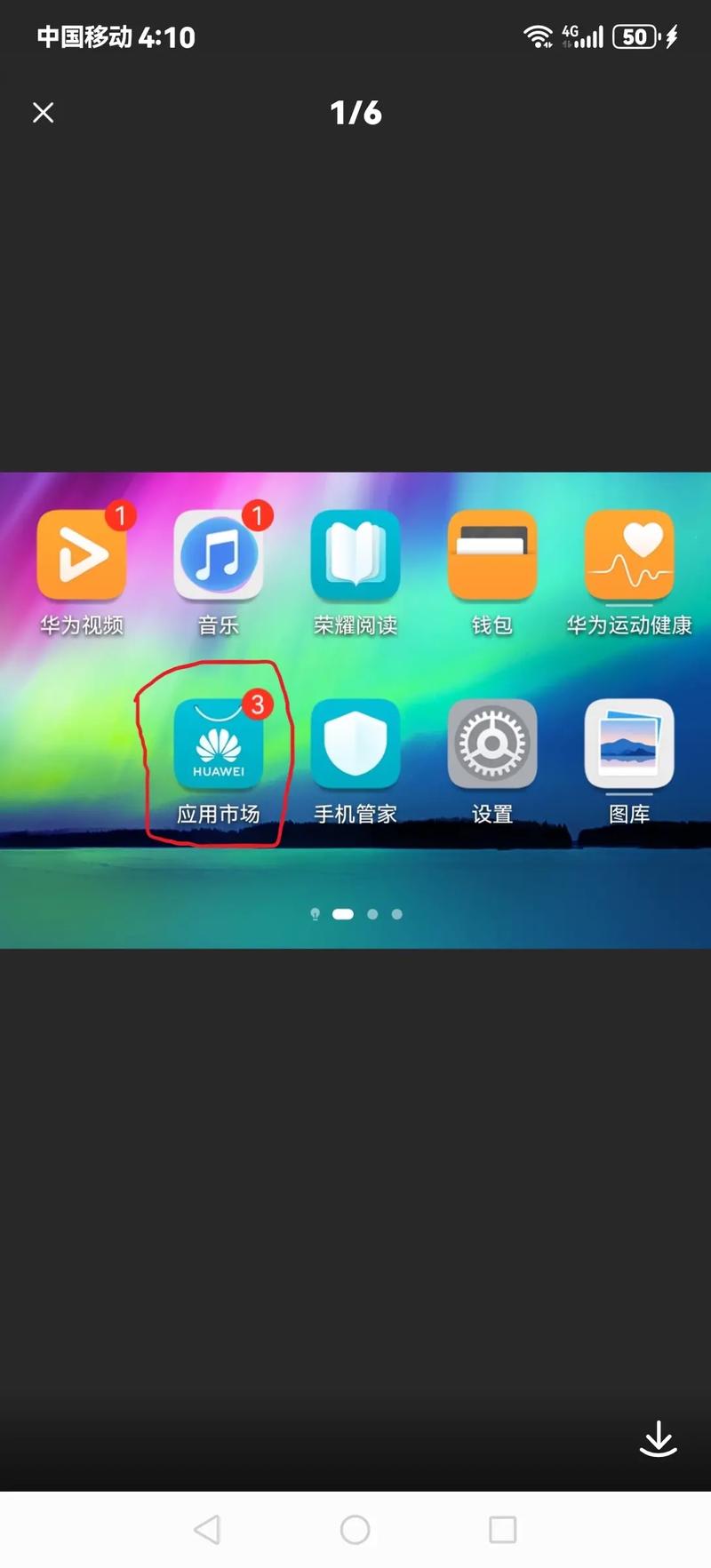
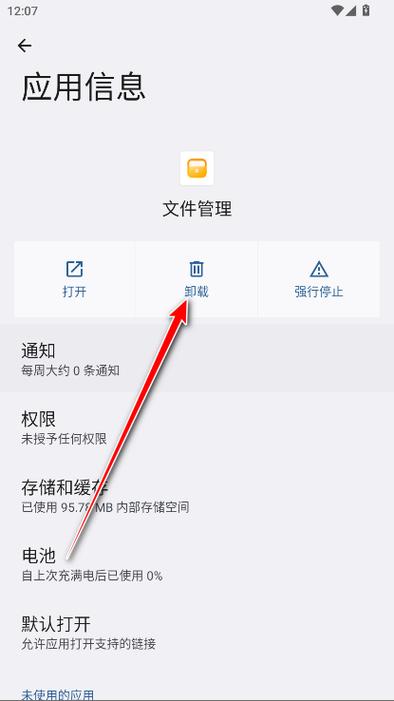
打开“文件管理”App。
- 大部分安卓手机(如小米、华为、OPPO、vivo、三星等)都自带了文件管理器,你可以在应用列表里找到它,图标通常像一个文件夹。
- 如果你的手机没有预装,你也可以在应用商店(如 Google Play Store)下载一个,如 Solid Explorer、Files by Google (谷歌文件) 等。
-
找到“下载”文件夹。
 (图片来源网络,侵删)
- 在内部存储中:打开文件管理器后,进入“内部存储空间”(Internal Storage),你就能看到一个名为 “Download” 或 “下载” 的文件夹,点击进入,这里就是所有下载文件的家。
- 分类查看:很多文件管理器(如小米的“文件管理”)会在首页直接显示“下载”分类,点击即可进入,非常方便。
路径示例:
内部存储设备 > Download 或 内部存储 > 下载
通过 Chrome 或其他浏览器
如果你是通过浏览器下载的文件,可以直接在浏览器的下载记录中找到它们。
操作步骤 (以 Chrome 浏览器为例):
- 打开 Chrome 浏览器。
- 点击右上角的 三个点 菜单图标。
- 在弹出的菜单中,选择 ” (Downloads)。
- 这里会列出你通过 Chrome 下载的所有文件,你可以直接在这里打开、查看或删除文件。
通过系统“设置”菜单 (高级用户)
如果你想查看和管理下载相关的系统设置,可以进入“设置”菜单。
操作步骤:
- 打开手机的 “设置” (Settings) App。
- 向下滑动,找到并点击 “应用” (Apps) 或 “应用管理” (App management)。
- 点击右上角的菜单图标(通常是三个点),选择 “显示系统进程” (Show system processes)。
- 在应用列表中找到 “下载管理器” (Download manager)。
- 点击进入后,你可以:
- 停止/启动服务:通常不需要手动操作。
- 清除缓存:可以清理下载管理器产生的缓存数据。
- 查看存储位置:这里会告诉你下载文件的默认路径,但通常不能直接在这里管理文件。
通过通知栏 (查看正在进行的下载)
当你开始下载一个文件时,系统会在通知栏显示下载进度。
- 从屏幕顶部向下滑动,打开通知栏。
- 你会看到一个正在进行的下载任务,上面会显示下载进度、速度等信息。
- 点击这个通知,有时可以直接跳转到下载管理界面或文件所在位置。
总结与常见问题
| 场景 | 推荐方法 | 说明 |
|---|---|---|
| 找下载好的文件 | 文件管理器 | 最通用、最直接的方法,所有下载文件都在这里。 |
| 管理浏览器下载 | 浏览器内查看 | 方便查看和管理特定浏览器的下载历史。 |
| 修改默认下载路径 | 文件管理器 | 在文件管理器中找到“下载”文件夹,长按选择“移动”或“剪切”,然后粘贴到你想要的位置(如SD卡),之后新下载的文件会默认保存在新位置。 |
| 系统设置相关 | 设置菜单 | 适合高级用户,用于管理下载管理器的服务和权限。 |
重要提示:
- 不同品牌的手机:小米、华为、三星等品牌的文件管理器界面和名称可能略有不同,但“Download”或“下载”这个核心概念是一致的。
- SD卡:如果你的手机插了SD卡,有些下载也可能被默认保存到SD卡的“Download”文件夹里,记得检查一下。
打开你手机的“文件管理”App,然后找到“Download”或“下载”文件夹,就是最简单直接的答案。


