


- 在 Mac 上用库乐队编辑音频
- 将编辑好的音频文件导出为正确格式
- 通过 Finder (或 iTunes) 将铃声文件导入 iPhone
下面是详细的图文步骤指南。

(图片来源网络,侵删)
第一步:准备工作
- 一台 Mac 电脑:库乐队是苹果的 macOS 应用,必须在 Mac 上操作。
- iPhone:你的目标设备。
- 一根 USB 数据线:用于连接 Mac 和 iPhone。
- 音频素材:可以是你的音乐库里的歌曲、录制的声音,或者库乐队里创建的音乐。
第二步:在 Mac 的“库乐队”中编辑铃声
核心要求:铃声的时长必须在 30 秒以内。
-
打开“库乐队” 在你的 Mac 上启动“库乐队”应用。
-
创建新项目
- 在弹出的窗口中,选择 “音频录制”。
- 在项目模板选择界面,点击左上角的 “浏览器” 图标(像一个文件夹),然后从左侧的列表中选择 “铃声”。
- 选择一个你喜欢的铃声模板,然后点击 “选择”。
-
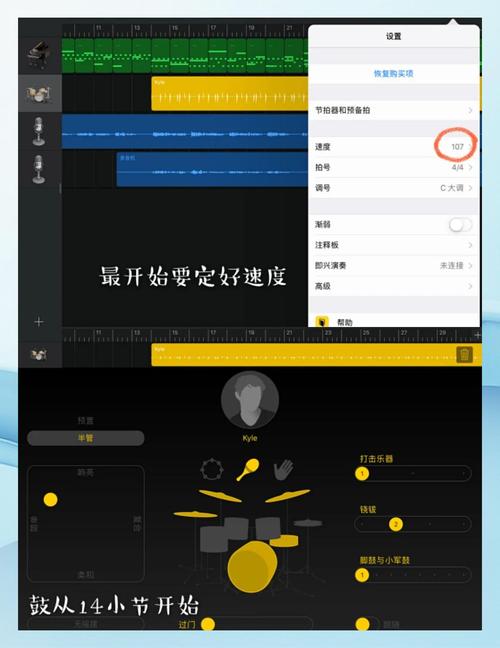
导入你的音频素材
 (图片来源网络,侵删)
- 现在你会看到一个 30 秒的音轨时间线。
- 将你想要制作成铃声的音频文件(MP3、AAC 等)从你的“访达”(Finder)或音乐应用中,直接拖拽到库乐队项目的音轨上。
- 库乐队会自动将音频文件放入时间线。
-
裁剪和编辑音频
- 裁剪:这是最关键的一步,使用鼠标拖动时间线两端的边缘,将音频精确地裁剪到 30 秒以内,铃声超过 30 秒是无法在 iPhone 上成功设置的。
- 淡入/淡出:为了让铃声听起来更自然,可以添加淡入和淡出效果,在时间线上选中音频片段,然后在右上角的 “编辑器” 面板中,找到 “淡入” 和 “淡出” 选项,进行设置。
- 循环:如果歌曲片段太短,可以选中它,然后按
Command + D复制,再将复制出的片段接到后面,循环播放直到填满 30 秒。
-
试听效果 点击时间线上方的 “播放” 按钮(一个三角形图标),试听你的铃声效果,满意后,进行下一步。
第三步:导出铃声文件
-
选择导出格式
- 点击 Mac 菜单栏的 “分享” (Share)。
- 在下拉菜单中选择 “歌曲” (Song)。
-
设置导出参数
 (图片来源网络,侵删)
- 此时会弹出一个窗口,在 “导出项目” 对话框中,进行如下设置:
- 名称:给你的铃声起一个名字,我的专属铃声”。
- 位置:选择一个你方便找到的位置,桌面”。
- 播放速度:保持 “正常”。
- 音轨格式:这是最关键的一步! 一定要选择 “AAC 文件”。
- 分辨率:选择 “与项目相同” 即可。
- 此时会弹出一个窗口,在 “导出项目” 对话框中,进行如下设置:
-
完成导出 点击右下角的 “下一步”,然后再次点击 “导出”,稍等片刻,一个
.m4a格式的音频文件就会保存到你指定的位置。
第四步:将铃声导入 iPhone
注意:从 macOS Catalina (10.15) 开始,同步 iPhone 的工具是“访达”(Finder),而不是旧的“iTunes”。
-
重命名文件扩展名
- 在“访达”中找到刚刚导出的
.m4a文件。 - 右键点击 该文件,选择 “显示简介” (Get Info)。
- 在弹出的窗口中,找到 “名称和扩展名” (Name & Extension) 部分。
- 勾选“扩展名”,然后将文件名后面的
.m4a修改为.m4r。 - 点击 “好”,系统会提示你确认更改,点击 “使用 .m4r”。
- 在“访达”中找到刚刚导出的
-
通过访达同步到 iPhone
- 用 USB 数据线将你的 iPhone 连接到 Mac。
- 打开“访达”,在左侧边栏的 “位置” 下方,你应该能看到你的 iPhone 设备名称。
- 点击你的 iPhone。
- 在顶部的工具栏中,点击 “铃声” (Tones) 选项卡。
- 确保右上角的 “同步铃声” 选项是勾选的。
- 将你刚刚重命名好的
.m4r文件,直接从“访达”中拖拽到右侧的铃声列表区域。 - 点击右下角的 “立即同步” (Sync) 或 “应用” (Apply) 按钮,等待同步完成。
第五步:在 iPhone 上设置铃声
- 断开连接:同步完成后,在 Mac 的“访达”中点击 iPhone 旁边的 “取消” 或 “弹出” 图标,安全地断开数据线。
- 进入设置:在 iPhone 上,打开 “设置” 应用。
- 找到声音设置:
- 如果你想设置电话铃声,请前往 “声音与触感” > “电话铃声”。
- 如果你想设置短信/通知提示音,请前往 “声音与触感” > “短信铃声” 或 “提示音与通知” > “声音”。
- 选择你的铃声:在铃声列表的顶部,你会看到你刚刚同步的铃声名称,点击它即可设置为默认铃声。
常见问题与解决方法
-
问题: 在 iPhone 的铃声列表里找不到我制作的铃声。
- 原因1: 文件可能没有成功同步,请检查“访达”中的同步状态,确保文件已添加到列表中并点击了“同步”。
- 原因2: 文件名可能包含特殊字符,尝试将文件名改为简单的英文名或中文名。
- 原因3: 文件可能超过 30 秒,请回到库乐队,确保时长在 30 秒以内,然后重新导出和同步。
-
问题: 无法将
.m4r文件拖入“访达”的铃声区域。- 解决方法: 确保你点击的是“访达”左侧边栏的 iPhone 设备,并且已经切换到了顶部的 “铃声” 选项卡,如果仍然不行,可以尝试在“访达”的 iPhone 设置中,勾选“所有铃声和播客”,然后同步整个铃声文件夹。
你已经成功拥有了独一无二的 iPhone 铃声!尽情享受吧!


