


这是一个非常好的问题,答案并不是简单的“有”或“没有”,而是“取决于情况”。
(图片来源网络,侵删)
绝大多数现代台式电脑都拥有HDMI接口,但一些老式电脑或特定用途的电脑可能没有。
下面我为您详细解释一下:
哪些台式电脑有HDMI接口?
以下几类台式电脑基本都配备了HDMI接口:
a) 近十年内购买的独立品牌台式机
- 联想、戴尔、惠普等主流品牌商用或家用台式机,从大约2012-2025年开始,基本都标配了HDMI接口,这已经成为一个行业标准。
- 游戏台式机:几乎所有的游戏台式机都配备HDMI接口,因为这是连接高性能显示器、电视和VR设备最方便的方式。
b) 自己组装的DIY台式电脑
- 独立显卡:如果您的主机里安装了独立显卡(如NVIDIA GeForce RTX系列、AMD Radeon RX系列),那么显卡本身上通常会有1-4个HDMI接口,这是目前最常见的情况。
- 主板(集成显卡):即使您没有使用独立显卡,只要主板上的CPU支持核显(比如Intel酷睿i系列、AMD Ryzen系列),主板的视频输出区域(通常是I/O接口区)也极大概率会配备HDMI接口。
哪些台式电脑可能没有HDMI接口?
以下情况可能会导致您的台式电脑没有HDMI接口:
(图片来源网络,侵删)
a) 非常老式的台式电脑
- 在HDMI普及之前(大约2008年之前),电脑主流的视频输出接口是VGA(D-Sub)和DVI,这些老电脑通常没有HDMI接口。
b) 特定用途或企业级服务器
- 一些专用于数据机房、图形处理或作为无头服务器(Headless Server)的台式机,为了节省成本和空间,可能会不配备任何视频输出接口,或者只保留最基础的VGA接口。
c) 使用了特殊接口的苹果台式电脑
- iMac:所有的iMac都有HDMI接口,但通常需要使用一个USB-C转HDMI的转换器(因为iMac的接口是USB/Thunderbolt形态)。
- Mac Mini (2025及以后型号):这些型号只有USB-C/Thunderbolt接口,没有标准的HDMI口,您必须使用一个USB-C转HDMI的转换器或扩展坞才能连接HDMI设备。
- Mac Pro (2025及以后型号):情况与Mac Mini类似,需要转换器。
如何快速判断您的台式电脑有没有HDMI接口?
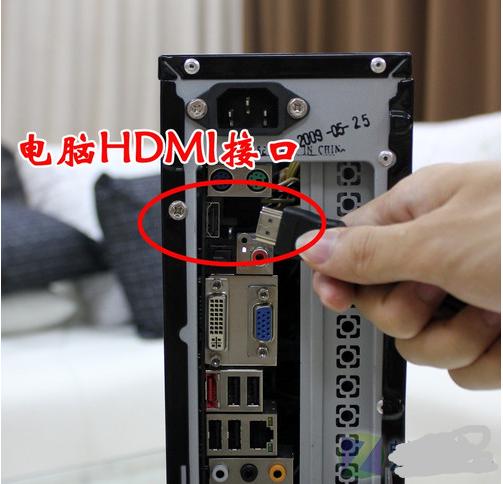
最简单直接的方法就是亲自查看一下主机箱的背面。
- 位置:在台式机主机的背面,找到一组视频输出接口,它们通常位于机箱的上、下方或侧方。
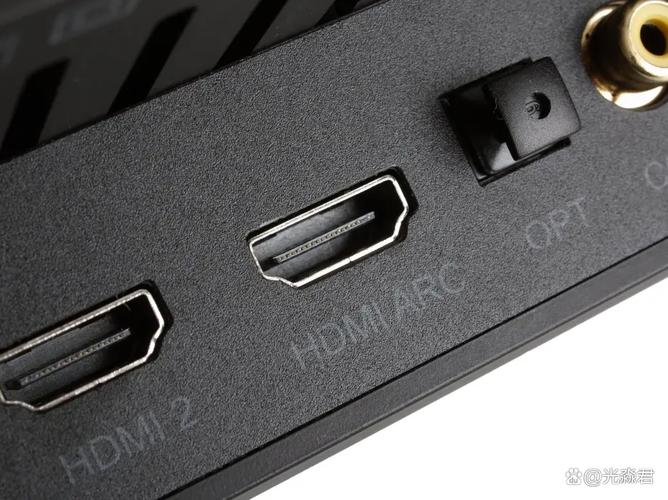
- 外观:HDMI接口是一个扁平的梯形接口,内部有19个针脚。
- 旁边通常会有标识:接口旁边会有 "HDMI" 的字样,或者一个像 这样的符号。
您可能会看到的其他接口:
- VGA (D-Sub):蓝色的、呈“梯形”但有螺丝孔的老式接口。
- DVI:白色的长方形接口,有24个或29个针脚。
- DP (DisplayPort):类似HDMI但接口形状更“方”一些的接口。
- USB-C:小巧的椭圆形接口,在一些新电脑上可以传输视频信号。
如果我的电脑没有HDMI接口怎么办?
别担心,您有多种方法可以实现视频输出:
-
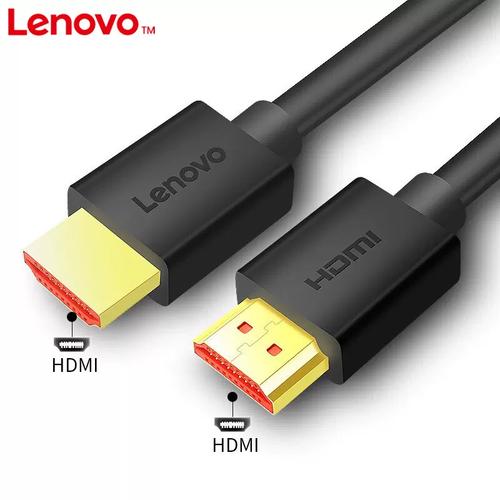
使用转换器(最常见)
 (图片来源网络,侵删)
- VGA/HDMI:购买一个
VGA转HDMI的转换器。注意:VGA是模拟信号,HDMI是数字信号,这种转换器需要额外供电,并且可能会有画质损失或延迟。 - DVI/HDMI:购买一个
DVI转HDMI的线或转接头,DVI和HDMI都是数字信号,转换质量通常很好。 - USB-C/HDMI:购买一个
USB-C转HDMI的转换器或扩展坞。
- VGA/HDMI:购买一个
-
更换显卡
如果您的电脑是DIY的且没有独立显卡,或者显卡太老,可以考虑购买一张新的独立显卡,新显卡通常都自带HDMI接口。
-
使用主板上的接口
如果您用的是集成显卡,但接口区没有HDMI,可能是线接错了,请检查机箱前面板(显示器接口)后面的线是否正确连接到了主板的视频输出接口上。
| 电脑类型 | 是否有HDMI? | 备注 |
|---|---|---|
| 现代品牌机 (联想/戴尔等) | 大概率有 | 近10年内购买的通常都有。 |
| DIY游戏电脑 | 极大概率有 | 独立显卡或主板集成显卡上通常有。 |
| 老式电脑 (10年以上) | 可能没有 | 可能只有VGA或DVI接口。 |
| 特定服务器/工控机 | 可能没有 | 为节省成本,可能无视频接口。 |
| 苹果Mac (iMac) | 有,但需转接 | 需要使用USB-C转HDMI转换器。 |
| 苹果Mac (Mac Mini/Pro) | 无,需转接 | 必须使用USB-C转HDMI转换器。 |
最可靠的方法就是:关机后,走到您的台式机后面,亲自找一下那个“梯形”的HDMI接口。


