


第一步:基础排查(软件层面问题)
在拆机或送修之前,先确认是不是软件或系统问题导致的。
(图片来源网络,侵删)
- 重启电脑:这是最简单也最有效的第一步,有时候系统临时故障会导致USB设备无法识别。
- 检查设备管理器:
- 在Windows搜索栏输入“设备管理器”并打开。
- 展开“通用串行总线控制器”列表。
- 查看是否有带黄色感叹号或问号的设备。
- 如果有,右键点击它,选择“卸载设备”,然后重启电脑让系统自动重新驱动。
- 更新或重新安装驱动程序:
- 在设备管理器中,找到“USB根集线器”或“主机控制器”,右键点击,选择“更新驱动程序”。
- 你也可以去你的笔记本电脑品牌官网(如联想、戴尔、惠普等),根据你的具体型号下载最新的芯片组驱动程序并安装。
- 检查系统设置:
- 进入“设置” > “蓝牙和其他设备” > “其他设备设置” > “USB选择”。
- 确保你选择的USB供电模式(如“最佳节能”或“最佳性能”)没有导致问题,可以尝试切换一下看看。
第二步:硬件诊断(确认物理损坏)
如果软件排查无效,那大概率是硬件问题,你可以通过以下步骤来确认:
- 换个USB口试试:如果你的笔记本有多个USB接口,插到其他口上看看设备是否能正常工作,如果其他口正常,那就说明是那个特定的USB口坏了。
- 换个设备试试:把那个坏的USB口插上其他USB设备(比如U盘、鼠标),或者把原来插不上的设备插到其他好的USB口上。
- 如果所有设备插在这个口上都没反应,但插在其他口上正常,100%是这个USB口坏了。
- 如果某个特定设备插在所有口上都没反应,可能是设备本身的问题。
- 观察物理状态:仔细检查一下坏的USB口内部,看看是否有:
- 针脚歪了、断了或不见了(最常见的原因)。
- 塑料内部件有破损或裂痕。
- 接口内有异物或灰尘堵塞(可以用吹气球或软毛刷清理,但不要用金属物)。
第三步:根据情况选择解决方案
确认是物理损坏后,你有以下几种解决方案,按推荐顺序排列:
使用USB Hub(USB扩展坞)- 最推荐,最省心
这是最简单、最经济、最推荐的解决方案,尤其适用于只是偶尔使用USB设备或对性能要求不高的用户。
- 优点:
- 成本低:一个质量不错的USB Hub几十块钱。
- 操作简单:即插即用,无需任何技术。
- 功能扩展:可以同时连接多个USB设备。
- 无风险:完全不会对笔记本造成二次损害。
- 缺点:
- 占用一个宝贵的USB接口。
- 可能需要外接电源,否则某些高功耗设备(如移动硬盘)可能无法正常工作。
- 理论上会有轻微的信号延迟,但对普通鼠标、键盘、U盘影响可以忽略不计。
适用人群:所有不想折腾、追求省事的用户。
(图片来源网络,侵删)
使用扩展坞/拓展坞 - 适合商务和游戏用户
如果你需要连接多个显示器、高速网络、音频设备等,扩展坞是更好的选择。
- 优点:
- 功能强大:通常包含多个USB接口、HDMI/DP视频输出、RJ45网口、SD卡槽、3.5mm音频口等,一站式解决所有扩展需求。
- 性能好:通常带独立供电,能稳定驱动各种设备。
- 缺点:
- 价格较高:根据品牌和接口类型(如雷电3/4),价格从几百到几千不等。
- 体积较大:通常需要连接电源适配器。
适用人群:需要频繁连接多种外设的商务人士、设计师或游戏玩家。
送修官方售后 - 最可靠,但较贵
如果你的笔记本在保修期内,或者你不想自己动手,这是最稳妥的选择。
- 优点:
- 专业可靠:原厂配件和专业技术,维修质量有保障。
- 保留保修:在保修期内送修不会影响后续保修。
- 缺点:
- 价格昂贵:过保后维修费用可能很高,甚至超过一个USB Hub的价格。
- 耗时长:需要寄送或亲自送修,等待时间可能需要几天到几周。
适用人群:在保修期内的用户,或对维修质量要求极高且不差钱的用户。
(图片来源网络,侵删)
自行维修或找第三方维修店 - 技术挑战大
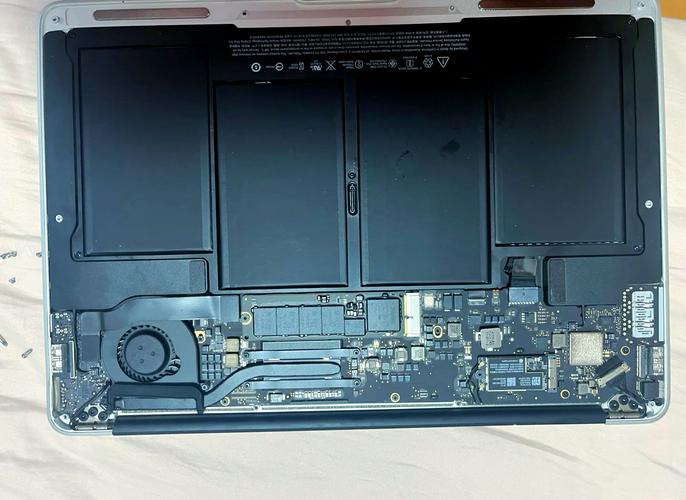
如果你有一定的电子维修基础,或者能找到靠谱的第三方维修店,可以考虑更换整个USB接口模块。
- 优点:
- 一劳永逸:修复后和原装没有区别。
- 成本较低(找第三方):比官方售后便宜很多。
- 缺点:
- 技术要求高:需要拆机,焊接精细的接口针脚,有损坏主板的风险。
- 风险大:自己操作不当可能导致主板彻底报废。
- 可能失去官方保修:自行拆机会导致官方保修失效。
重要提示:除非你是专业人士,否则强烈不建议自己尝试! 主板维修的成本远高于买个Hub,如果找第三方,一定要选择信誉好的店铺,并提前沟通好价格和风险。
总结与建议
| 解决方案 | 优点 | 缺点 | 推荐指数 |
|---|---|---|---|
| 使用USB Hub | 简单、便宜、无风险 | 占用接口、性能轻微损耗 | ★★★★★ |
| 使用扩展坞 | 功能强大、性能好 | 价格高、体积大 | ★★★★☆ (特定人群) |
| 送修官方售后 | 专业、可靠、保留保修 | 贵、耗时长 | ★★★☆☆ (保修期内) |
| 自行/第三方维修 | 彻底修复、成本较低(第三方) | 风险高、可能失去保修 | ★★☆☆☆ (不推荐新手) |
给你的最终建议:
- 先排查:按照第一步和第二步,确认是物理损坏。
- 首选方案:购买一个USB Hub或扩展坞,这是性价比最高、最安全的选择,能立刻解决你的燃眉之急。
- 考虑价值:如果你的笔记本非常昂贵且在保修期内,或者你非常依赖那个接口的性能,再考虑送修。
- 避免风险:除非你非常懂行,否则不要自己拆机。
希望这个详细的指南能帮到你!


