


核心方法:通过手机“设置”进行OTA升级
这是最标准、最安全的方法,三星官方会通过此方式推送系统更新。
适用场景:
- 你的手机已经收到了官方推送的更新通知。
- 你想手动检查是否有可用的更新。
操作步骤:
-
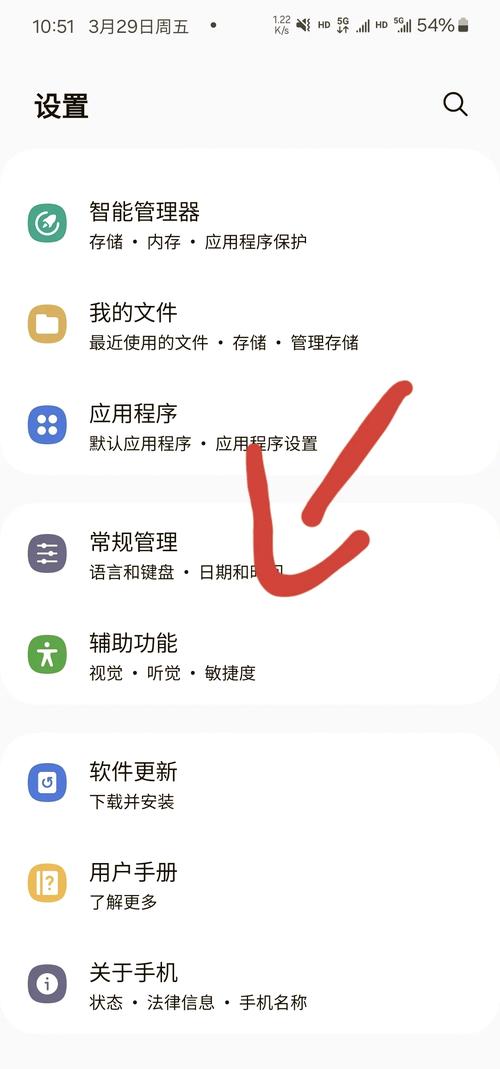
打开“设置”:在手机主屏幕找到并点击 “设置” 图标(齿轮状)。
-
进入“软件更新”:向下滑动,找到并点击 “软件更新” 选项。(在某些较新的One UI版本中,它可能在“常规管理”或类似分类下)。
 (图片来源网络,侵删)
 -
检查更新:
- 点击 “下载并安装”(或类似的“检查更新”选项)。
- 手机将自动连接三星服务器,检查是否有新的系统更新可用。
-
下载并安装:
- 如果有新版本可用,系统会显示更新信息,例如版本号(如 Android 14, One UI 6.0)、更新大小和更新内容。
- 点击 “下载”,请确保在稳定的Wi-Fi网络下进行,因为更新文件可能很大。
- 下载完成后,点击 “安装” 或 “立即安装”。
-
完成安装:
- 手机会提示你准备好开始安装。请确保手机电量在50%以上,最好连接充电器,以防安装过程中断电导致系统损坏。
- 安装过程通常需要10-30分钟,期间手机会自动重启几次。请耐心等待,不要进行任何操作或强制关机。
备选方法:使用三星智能切换/智能管理器
对于一些较新的三星手机(尤其是S系列、Z系列和A系列旗舰机型),三星提供了一个功能更强大的“智能切换”应用。
操作步骤:
-
打开“智能切换”:在手机上找到并打开 “智能切换” 应用(图标通常是一个带箭头的圆形或方形)。
-
进入“软件更新”:在应用首页,找到并点击 “软件更新” 选项。
-
执行更新:接下来的步骤与“设置”中的方法类似,点击“下载并安装”,然后按照提示完成下载和安装过程。
高级方法:使用三星电脑端软件(Smart Switch)
如果你的手机无法通过OTA方式收到更新(手机是运营商定制版、版本过旧,或者你刚刷机),可以使用电脑上的三星 Smart Switch 软件进行升级,这个方法通常能找到OTA之外的更新。
操作步骤:
-
准备工作:
- 在你的电脑上下载并安装 三星 Smart Switch 软件,可以从三星官网下载。
- 准备一根质量良好的USB数据线。
- 在电脑和手机上登录同一个三星账户。
-
连接手机:
- 用USB数据线将手机连接到电脑。
- 在手机上,根据提示选择“传输文件”或“允许USB调试”(首次连接可能需要授权)。
-
在电脑上检查更新:
- 打开电脑上的Smart Switch软件。
- 软件会自动识别你的手机,在主界面,找到并点击 “更新” 选项卡。
-
下载并安装:
- Smart Switch会检查可用的更新,如果找到,它会显示更新信息。
- 点击“更新”按钮,然后按照提示在电脑上下载完整的固件文件,并将其传输到手机进行安装。
- 安装过程同样需要保持手机电量充足,并且不要断开连接。
升级前的注意事项(非常重要!)
在升级系统之前,请务必阅读并执行以下步骤,以防数据丢失或升级失败:
-
备份数据!备份数据!备份数据!
- 为什么重要? 升级过程中可能会出现意外,导致手机数据丢失,强烈建议进行全面备份。
- 如何备份?
- 三星云:进入“设置” -> “三星账户” -> “三星云”,可以备份联系人、信息、备忘录、照片等。
- Google云:确保已登录Google账户,并在“设置” -> “Google” -> “备份”中开启备份。
- 第三方工具:使用三星 Smart Switch 在电脑上进行完整的备份。
- 手动备份:将重要的照片、视频、文件等手动复制到电脑或移动硬盘。
-
确保电量充足
最好将手机充电至80%以上,并保持充电器连接,以防升级过程中断电。
-
连接稳定的Wi-Fi网络
系统更新文件非常大,使用移动数据下载不仅慢,还可能产生额外费用,务必连接到稳定、快速的Wi-Fi。
-
检查存储空间
确保手机有足够的可用存储空间(至少需要10-15GB的可用空间),如果空间不足,请先清理一些不必要的文件或应用。
-
了解你的手机型号
不同型号的三星手机(如 S23, A54, M33)接收更新的时间可能不同,旗舰机型通常优先获得更新。
-
耐心等待
升级过程可能需要较长时间,请耐心等待,不要中途进行任何操作或强制重启。
升级后常见问题
- 应用不兼容或闪退:新系统发布初期,一些应用可能尚未完全适配,请耐心等待开发者发布更新,你也可以尝试清除应用缓存(设置 -> 应用 -> 选择应用 -> 存储 -> 清除缓存)。
- 耗电变快:系统升级后,系统后台需要重新索引数据,适配新框架,前1-3天可能会出现耗电异常,这属于正常现象,使用几天后会恢复正常。
- 发热:升级和首次开机时,手机发热是正常的,因为CPU正在高负荷工作。
希望这份详细的指南能帮助您顺利完成三星手机的系统升级!


