


删除桌面(主屏幕)的空白页面
这是最常见的情况,可能是您误添加了新的桌面页面,导致出现了无应用、无小部件的空白页。
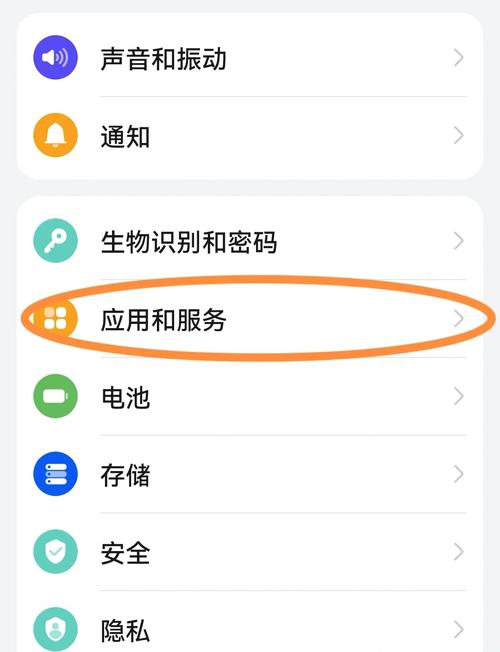
(图片来源网络,侵删)
操作步骤:
-
进入桌面编辑模式:
- 在您的主屏幕或任意一个空白页面上,用手指长按桌面上的任意空白处(注意是空白处,不要长按应用图标)。
- 屏幕底部或顶部会弹出编辑选项,桌面上的所有页面会以小圆点的形式显示在屏幕下方或上方。
-
识别并删除空白页:
- 您会看到一排小圆点,每个点代表一个桌面页面。的页面会显示一个缩略图,而空白页面通常是一个空心的圆点或者一个空白的小方块。
- 找到代表空白页的那个空心圆点。
-
执行删除:
- 长按那个代表空白页的空心圆点。
- 该页面会抖动,并出现一个垃圾桶(删除)图标。
- 点击垃圾桶图标,即可删除这个空白页面。
-
完成:
点击屏幕空白处或按返回键,退出编辑模式,您的桌面就恢复整洁了。
删除应用抽屉(负一屏)的空白页面
华为手机的“负一屏”(向左滑动主屏幕第一页后出现的页面)有时也会因为系统更新或误操作产生空白页。
操作步骤:
-
进入负一屏设置:
- 从主屏幕向左滑动,进入负一屏。
- 在负一屏的最顶部或最底部,找到并点击“设置”图标(通常是一个齿轮⚙️形状)。
-
管理页面:
- 在设置菜单中,找到 “页面管理” 或 “卡片管理” 之类的选项(不同版本的EMUI/HarmonyOS名称可能略有差异)。
-
关闭空白页:
- 进入页面管理后,您会看到所有可用的负一屏页面列表,今日服务”、“智慧识屏”、“智慧搜索”等。
- 找到那个显示为空白或您不想要的页面。
- 点击页面右侧的开关,将其从“开启”状态切换为“关闭”状态,这就相当于“删除”或“隐藏”了这个空白页面。
-
完成:
返回负一屏,您会发现那个空白页面已经消失了。
删除文件夹内的空白页面(较少见)
这种情况比较少见,通常是指您创建了一个文件夹,但文件夹内部是空的。
操作步骤:
-
找到并打开空文件夹:
- 在桌面上找到那个空白的文件夹图标。
- 点击它,打开文件夹。
-
删除文件夹:
- 由于文件夹内部是空的,您会看到一个空的界面。
- 长按文件夹内的空白处,或者直接在文件夹打开状态下,长按文件夹本身的图标(在桌面或文件夹内都可以)。
- 当图标开始抖动并出现垃圾桶图标时,将其拖动到垃圾桶上,即可删除这个空的文件夹。
| 您想删除的“空白页面”类型 | 操作方法 |
|---|---|
| 桌面主屏幕的空白页 | 长按桌面空白处 -> 找到空心圆点 -> 长按该圆点 -> 点击垃圾桶删除。 |
| 负一屏(应用抽屉)的空白页 | 进入负一屏 -> 点击“设置” -> 找到“页面管理” -> 关闭空白页面的开关。 |
| 空的文件夹 | 打开空文件夹 -> 长按文件夹图标 -> 拖动到垃圾桶删除。 |
希望这个详细的解答能帮到您!如果您遇到的是其他特殊情况,欢迎提供更多信息,我会尽力为您解答。


