


苹果iOS系统是一个封闭的系统,与安卓不同,它没有类似“文件管理器”可以让第三方App随意访问和删除系统文件。 市面上所有宣称能“深度清理”、“释放XX GB空间”的iPhone清理软件,其效果都非常有限,有些甚至存在误导和隐私风险。
(图片来源网络,侵删)
这不代表iPhone清理软件完全没用,它们主要在以下几个方面提供帮助:
- 识别和清理大型文件:帮你快速找到并删除占用空间最大的视频、照片、应用缓存等。
- 卸载应用:一键卸载不常用的App。
- 清理浏览器缓存和Cookie:释放少量空间,保护隐私。
- 重复照片/视频检测:找出并删除重复或相似的照片,节省空间。
苹果官方的“最佳”清理工具(强烈推荐)
在考虑任何第三方App之前,请务必先学会使用苹果自带的工具,它们最安全、最有效。
iPhone的“存储空间”分析功能
这是你清理iPhone的“总指挥”,所有操作都应该从这里开始。
- 路径:
设置>通用>iPhone 存储空间 - 功能:
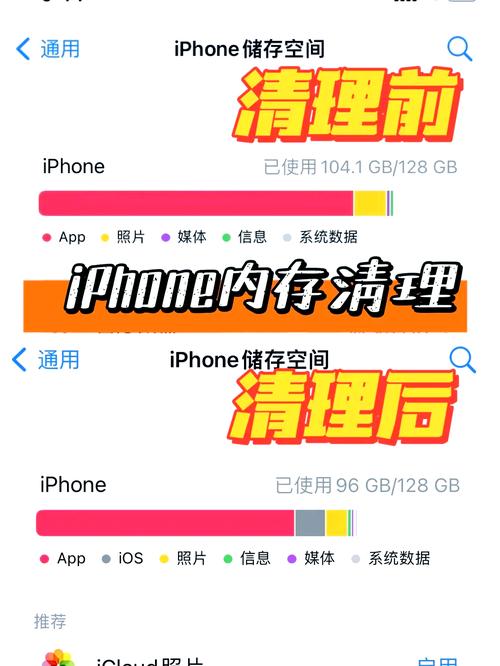
- 可视化分析:顶部会显示一个彩色条形图,清晰展示你的空间被哪些类型(App、媒体、信息、系统等)占用了多少。
- 识别大文件:点击“建议”,系统会自动推荐可清理的项目,如“卸载未使用的App”、“启用iCloud照片”等,你也可以手动向下滚动,找到占用空间最大的App和文件。
- 管理App:点击任何一个App,可以看到它的“文档与数据”大小,如果这个数值异常大,可以尝试“卸载App”(只删除App本身,数据保留)或“删除App”(彻底删除App和数据),对于一些App(如微信、抖音),还可以在内部清理缓存。
“照片”App的“清理”功能
对于大多数用户来说,照片和视频是占用空间的最大元凶。
(图片来源网络,侵删)
- 路径:打开
照片App > 点击相簿> 找到最近删除和清理相簿。 - 功能:
- “最近删除”相簿:删除的照片和视频会先在这里停留30天,你可以在这里彻底清空,释放大量空间。
- “清理”相簿:系统会自动识别重复、模糊、截屏等照片,让你方便地选择并删除。
“信息”App的对话管理
如果信息App里有很多大视频或图片,也会占用不少空间。
- 路径:
设置>信息>保留信息 - 功能:可以将“永久保留”改为“30天”或“1年”,这样系统会自动清理旧的对话。
第三方清理软件(谨慎选择)
如果你觉得手动清理太麻烦,可以考虑一些口碑较好的第三方App,但请记住,它们的核心作用是“辅助”和“提醒”,而不是“一键清理神器”。
推荐清单(相对靠谱):
-
Gemini 2 (by MacPaw)
- 优点:由知名Mac清理软件开发商出品,界面美观,功能强大,不仅能清理重复照片、相似视频,还能管理大文件、旧应用和浏览器缓存,其“智能清理”功能比较实用。
- 缺点:部分高级功能需要付费订阅。
- 适合人群:愿意为优质体验付费,希望有一个集成度高的清理工具的用户。
-
CleanMy® X (by MacPaw)
- 优点:同样是MacPaw的产品,功能与Gemini类似,主打一键扫描和清理,操作简单,适合不太懂技术的用户。
- 缺点:需要付费才能使用核心的清理功能。
- 适合人群:追求简单、一键式操作的用户。
-
PhoneClean (by iMobie)
- 优点:老牌的iOS清理工具,专注于清理App缓存、临时文件和卸载残留,对于微信、QQ等社交软件的清理效果比较突出。
- 缺点:免费版功能有限,很多强力清理功能需要付费。
- 适合人群:希望重点清理特定App(尤其是社交软件)缓存数据的用户。
需要警惕的“坑”:
- 夸大宣传的App:那些广告宣称“清理XX GB,手机如新”的App,基本都是骗人的,它们可能把系统文件、iCloud云盘文件也算进去,制造空间释放的假象。
- 权限过高的App:任何要求获取你的通讯录、位置等与清理无关权限的App,都应该立即卸载。
- 需要“越狱”的App:越狱会极大损害你的手机安全和稳定性,强烈不建议。
- 山寨App:在App Store搜索时,注意看开发者名称和App图标,避免下载到名称相似的山寨货。
终极省钱省心的清理方案(强烈建议)
与其依赖第三方App,不如善用苹果的生态系统,这才是从根源上解决问题的最佳方式。
-
开启iCloud照片
- 做法:
设置>[你的姓名]>iCloud>照片,打开同步此iPhone。 - 效果:你手机上的所有原始照片和视频都会被上传到iCloud,之后,你可以在
设置>照片>优化iPhone储存空间,将手机上的原图替换为小尺寸的优化版本,需要时再从iCloud下载,这样你的手机就能瞬间释放出几十甚至上百GB的空间。
- 做法:
-
卸载不常用的App,但保留数据
- 做法:在
设置>通用>iPhone 存储空间中,找到不常用的App,点击“卸载App”。 - 效果:App本身被删除,但所有文档和数据都保留在云端,当你需要时,App图标会还在,点击一下就会重新下载安装,所有数据都在。
- 做法:在
-
定期清理“最近删除”相簿
- 做法:养成每周或每月进入
照片App的最近删除相簿,清空一次垃圾箱的习惯。
- 做法:养成每周或每月进入
| 方案 | 优点 | 缺点 | 推荐指数 |
|---|---|---|---|
| 苹果官方工具 | 安全、免费、有效、是清理的基础 | 需要手动操作,稍显繁琐 | ★★★★★ |
| 第三方清理App | 界面友好,功能集成,可一键操作 | 效果有限,部分需付费,有隐私风险 | ★★☆☆☆ |
| iCloud云服务 | 从根源解决问题,一劳永逸 | 需要付费购买iCloud+空间(有免费5GB) | ★★★★★ |
给你的最终建议:
- 首选:学会并熟练使用苹果自带的
iPhone 存储空间分析功能,配合照片App的清理功能,这已经能解决90%的清理需求。 - 进阶:开启iCloud照片的“优化储存空间”功能,这是管理照片数据的最佳实践。
- 最后考虑:如果你真的觉得手动操作太麻烦,可以从Gemini 2或PhoneClean中选择一个付费版试用,但不要对它们抱有不切实际的期望。
对于iPhone来说,最好的“清理软件”就是你的正确使用习惯和苹果的iCloud服务。


