


怎样删除苹果手机上的软件?2025年终极指南,告别卡顿,释放空间!
** 还在为iPhone存储空间不足而烦恼吗?想知道怎样删除苹果手机上的软件却无从下手?本文作为2025年最全的卸载指南,不仅教你常规删除方法,更会揭秘隐藏的“卸载不等于删除”陷阱,以及如何彻底清理残留数据,让你的手机重获新生,运行如飞!
引言:你的iPhone“臃肿”了吗?
“手机又卡了!”“存储空间不足,拍不了新照片!”——这或许是每一位iPhone用户都可能遇到的痛点,随着App的日积月累,宝贵的存储空间被不断蚕食,手机运行速度也大打折扣。
别担心,解决这个问题的第一步,也是最有效的一步,就是学会怎样删除苹果手机上的软件,但这看似简单的操作,其中却有不少门道,很多用户发现,删除App后,空间并没有明显增加,这是为什么呢?
别急,我将带你从入门到精通,彻底掌握iPhone软件删除的“十八般武艺”。
核心操作:三种主流删除方法,总有一款适合你
删除App的方式根据iOS版本和个人习惯不同,主要有以下三种,无论你是新手还是老用户,都能轻松掌握。

桌面长按法(适用于iOS 13及以上系统)
这是目前最直观、最常用的方法。
- 找到目标App: 在iPhone主屏幕上,找到你想要删除的软件图标。
- 长按图标: 用手指长按该App图标,直到所有图标开始“抖动”,并左上角出现一个“”号。
- 点击“×”号确认: 点击App图标左上角的“×”号。
- 二次确认: 系统会弹出一个提示窗口,询问你是否要“删除[App名称]”,并提醒你“此操作也将删除App的所有数据”,点击“删除”即可。
【专家小贴士】
- 如果App是系统自带或通过“家人共享”安装的,可能没有“×”号,无法直接删除。
- 在抖动模式下,你还可以通过拖拽图标来重新排列桌面布局,或将其拖到另一个屏幕上。
设置App管理法(通用且稳妥)
如果你不方便在主屏幕操作,或者想批量管理App,这个方法同样适用。
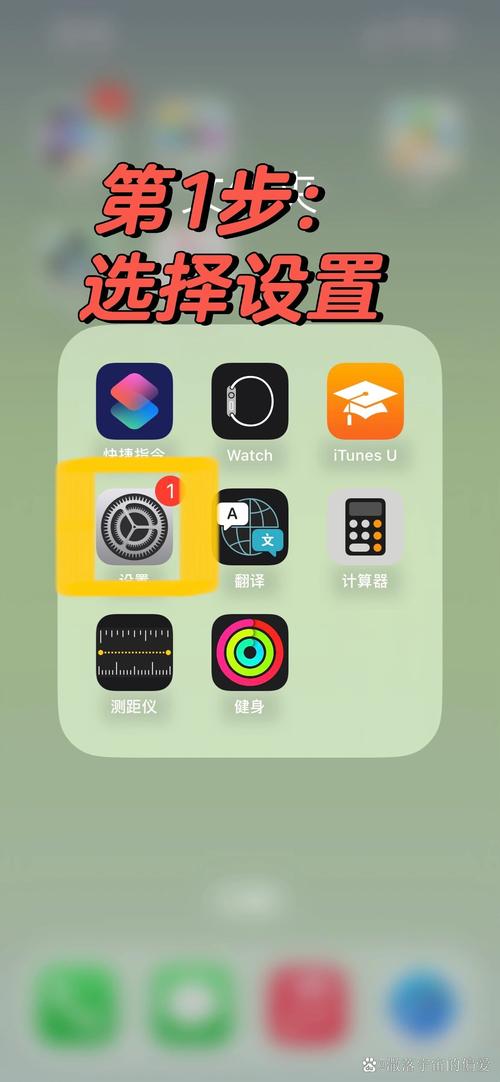
- 打开“设置”: 在iPhone主屏幕找到并点击“设置”App。
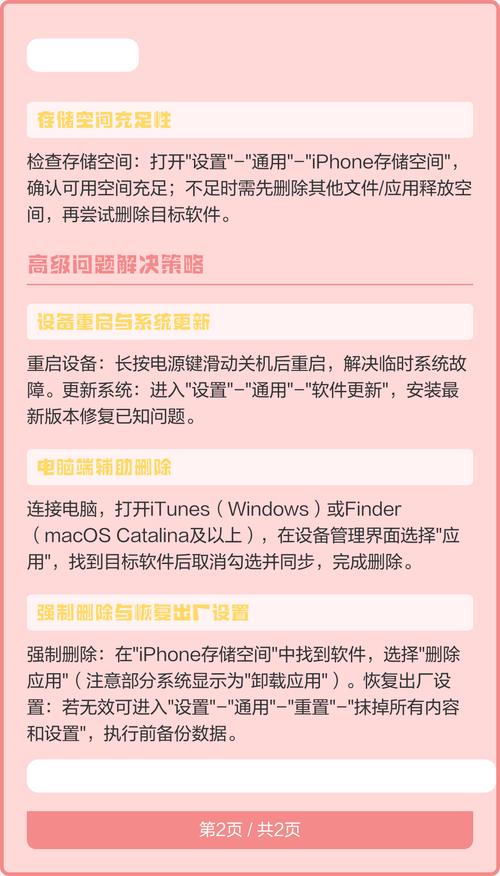
- 进入“通用”: 向下滑动,点击“通用”。
- 选择“iPhone 储存空间”: 在“通用”菜单中,点击“iPhone 储存空间”。
- 查找并删除App: 系统会列出所有已安装的App及其占用空间,找到你想要删除的App,点击它。
- 确认删除: 进入App详情页后,点击右上角的“删除App”,然后在弹出的确认窗口中再次点击“删除App”即可。
【此方法的优势】
- 一目了然: 你可以清晰地看到每个App占用的空间大小,方便你优先清理“大户”。
- 功能强大: 除了删除,这里还可以进行“卸载App”(后文详述)、“关闭App”等操作。
使用“聚焦搜索”(快速定位,适合删除不常用的App)
如果你的App图标太多,找不到想删的那个,试试“聚焦搜索”。
- 从屏幕右侧向左滑动(或在不同机型上从屏幕顶部向下滑动),调出“聚焦搜索”界面。
- 输入App名称进行搜索。
- 长按搜索结果中的App图标,在弹出的菜单中选择“删除App”,然后确认即可。
进阶技巧:你必须知道的“卸载”与“删除”之别
这是绝大多数用户最容易混淆,也是最能体现“专家”价值的地方,请务必认真阅读!
“卸载App” vs “删除App”
在“设置” > “通用” > “iPhone 储存空间”里,你会看到两种选项:
-
卸载App:
- 操作: 点击App后,如果显示“卸载App”,说明这个App是较新版本iOS的特性(通常大于1.5GB)。
- 效果: 这会将App的主要程序从手机上移除,但会保留其所有数据,这就像你把一本书从书架上拿走,但书签和笔记都还留在笔记本里。
- 目的: 节省存储空间,同时保留你的游戏进度、账户登录状态等,当你想重新打开时,它会自动重新下载,恢复到之前的状态。
- 如何操作: 点击“卸载App”,确认即可。
-
删除App:
- 操作: 点击App后,如果显示“删除App”。
- 效果: 这会彻底移除App及其所有相关的数据,这就像你把书和它的读书笔记一起扔进了垃圾桶。
- 目的: 彻底清理空间,且不打算再使用该App。
- 如何操作: 点击“删除App”,然后在弹出的窗口中选择“删除App”(注意,这里会有两个选项,一个是“删除App”,另一个是“删除App并保留数据”,通常我们选前者)。
【决策树:我该选哪个?】
- 想临时腾出空间,但以后还会玩/用?
- 选“卸载App”,保留数据,下次用起来方便。
- 确定再也不用这个App了,想彻底清空?
- 选“删除App”,一劳永逸,释放最多空间。
- 不确定,想先看看它占多大空间?
先去“设置”里查看,如果它很大,且你很久没用,直接“删除”最省心。
终极清理:如何删除卸载App后的残留数据?
恭喜你,你已经成功“删除”了App,但事情还没完!有些App在卸载后,仍会在“其他”或“缓存”类别中留下一些“垃圾数据”。
如何彻底清理它们?
-
重启你的iPhone: 这是最简单也最有效的方法之一,重启可以清除系统临时缓存和后台进程,有时能释放出不少被“其他”类别占用的空间。
-
清理Safari缓存和网站数据:
- 路径: “设置” > “Safari 浏览器” > “清除历史记录与网站数据”。
- 注意: 这会删除你所有的浏览历史、Cookie和自动填充信息,请谨慎操作。
-
检查并清理“信息”和“备忘录”:
一些App(尤其是社交类)的大量数据可能以文件形式存储在“信息”的对话附件或“备忘录”中,如果你不再需要,可以手动进入这些App进行清理。
-
重置所有设置(慎用!):
- 路径: “设置” > “通用” > “传输或还原iPhone” > “还原” > “还原所有设置”。
- 效果: 这会抹掉你所有的系统设置(如Wi-Fi密码、壁纸、通知设置等),但不会删除你的App、照片和文件,这是清理深层系统缓存和配置错误的“大招”,不到万不得已不要使用。
特殊情况处理:无法删除的App怎么办?
你是否遇到过这样的情况:想删除某个App,但长按后根本没有“×”号?
这通常有两种情况:
- 系统自带App: 如“电话”、“信息”、“相机”等,iOS 14及以上版本,大多数自带App现在都可以删除了,但系统会自动将其恢复到初始状态,如果你无法删除,说明你的iOS版本较低或该App确实无法移除。
- 通过“家人共享”安装的App: 如果你是通过家人的Apple ID安装的App,没有该App的所有者权限,就无法直接删除。
解决方案:
- 对于自带App,你无法彻底移除,但可以在“设置” > “屏幕使用时间” > “内容和隐私访问限制” > “iTunes与App Store购买项目”中,关闭它的“删除App”权限,但这并不能帮你删除它。
- 对于家人共享App,你需要联系该App的所有者(家人),请他们在他们的设备上删除,或者暂时退出“家人共享”小组。
总结与展望
通过本文的学习,你已经掌握了从基础操作到高级技巧的全部知识,能够游刃有余地管理你的iPhone软件,告别卡顿,释放宝贵的存储空间。
核心要点回顾:
- 常规删除: 长按图标、设置管理、聚焦搜索。
- 关键区别: “卸载”保留数据,“删除”彻底清除。
- 深度清理: 重启、清理Safari、检查大文件。
- 特殊情况: 系统App和共享App需特殊处理。
一个清爽、高效的iPhone,能极大提升你的数字生活体验,从今天起,定期审视你的App,果断清理不必要的“数字垃圾”,让你的爱机时刻保持最佳状态!
【互动一下】 你在删除App时还遇到过什么问题?或者有什么独家清理小技巧?欢迎在评论区留言分享,我们一起交流探讨!
文章关键词布局:
- 核心关键词: 怎样删除苹果手机上的软件
- 长尾关键词/相关词: 删除iPhone软件、卸载App、iPhone删除应用、怎么清理苹果手机空间、卸载App和删除App的区别、iPhone存储空间不足、删除App数据、无法删除苹果手机App、设置里删除App、聚焦搜索删除App。


