


官方原版 和 第三方整合包/启动器。

下面我将为你详细讲解如何下载和安装。
第一步:确定你需要哪个版本?
在下载之前,请先了解以下几个关键信息:
-
你想要玩单人还是多人?
- 单人游戏:如果你想一个人探索、建造,玩生存或创造模式,下载官方原版即可。
- 多人联机:如果你想和朋友一起玩,需要选择正确的版本,服务器通常有特定版本要求,1.12.2, 1.16.5 等。
-
你的电脑配置如何?
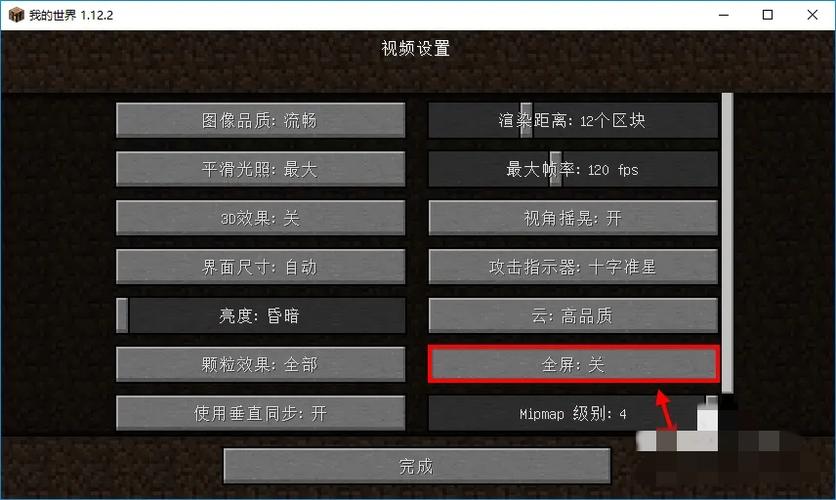 (图片来源网络,侵删)
- 配置较好:可以玩最新版的《我的世界:基岩版》或 Java 版。
- 配置较差(如老旧笔记本):建议玩 Java 版的旧版本(如 1.12.2),或者寻找一些优化过的整合包。
-
你想玩原版还是需要模组?
- 原版:就是官方提供的基础游戏,不添加任何第三方内容。
- 模组:通过安装模组可以添加新物品、新生物、新机制等,极大丰富游戏内容,这通常需要通过第三方启动器(如 HMCL, MultiMC)来管理。
根据以上,你主要会遇到以下两个“官方”版本:
| 版本名称 | Java 版 | 基岩版 |
|---|---|---|
| 开发商 | Mojang (微软旗下) | Mojang (微软旗下) |
| 主要特点 | - 模组生态最丰富 - 画面可自定义性强 - 优化相对较差,对电脑配置要求稍高 - 仅限 Windows/Mac/Linux 系统 - 账号是 Mojang 账号 |
- 跨平台联机 (Win10/11, 手机, Xbox, Switch等) - 优化较好,性能更稳定 - 自定义内容较少(主要是材质包和附加包) - 微软账号登录 |
| 适合人群 | - 想深度体验模组世界的玩家 - 电脑配置尚可的玩家 - 追求画面和自由度的玩家 |
- 想和朋友跨平台联机的玩家 - 电脑配置一般或追求稳定流畅的玩家 - 主要在 Windows 10/11 上玩的玩家 |
第二步:下载与安装指南
下面我将分别介绍如何下载和安装这两个主流版本。
下载《我的世界:Java 版》
这是最经典、模组最多的版本。
方法 A:通过官方启动器下载(最简单、最推荐)
这是 Mojang 官方提供的下载方式,最安全、最简单。
-
访问官网: 打开浏览器,进入《我的世界》Java 版官网:https://www.minecraft.net/zh-hans/download
-
下载启动器: 在页面中央,你会看到一个绿色的 “下载 Minecraft: Java 版” 按钮,点击它,下载官方启动器。
-
安装并启动:
- 下载完成后,打开安装程序,按照提示完成安装。
- 安装成功后,启动《我的世界》启动器。
-
登录账号:
- 如果你有 Minecraft 账号(就是以前在 mojang.com 注册的邮箱账号),直接登录即可。
- 如果你只有 微软账号(Xbox 或 Outlook 账号),点击“登录”后,选择“使用微软账户登录”。
- 提示:如果你购买了游戏但无法登录,可能需要将你的微软账号与 Mojang 账号进行关联。
-
开始游戏: 登录后,启动器会自动下载游戏文件,下载完成后,点击“开始游戏”即可进入游戏。
方法 B:通过第三方启动器下载(方便管理模组和版本)
如果你想玩模组或者需要管理多个游戏版本,强烈推荐使用第三方启动器,如 HMCL (Hello Minecraft! Launcher),它是一款免费、开源、功能强大的中文启动器。
-
下载 HMCL 启动器: 访问 HMCL 的官方网站或 GitHub 发布页面下载最新版。
- 官网地址:
https://hmcl.huangyuhui.net/ - 下载页面:
https://github.com/huanghongxun/HMCL/releases
- 官网地址:
-
安装并启动 HMCL: 下载的是一个
.jar文件,直接双击即可运行(如果无法运行,你需要先安装 Java 环境,HMCL 会提示你下载)。 -
添加游戏:
- 在 HMCL 主界面,点击左侧的“安装游戏”。
- 你会看到一个版本列表,选择你想要的版本(
20.1或12.2),然后点击“下载”,启动器会自动帮你下载和安装该版本的游戏。
-
导入账户:
- 点击左侧的“账户”。
- 点击“添加”,选择“微软账户”或“离线模式”(离线模式无法登录官方服务器,但可以玩单人和部分私服)。
- 如果是微软账户,按照提示登录你的账号即可。
-
启动游戏: 在主界面选择你安装好的游戏版本和账户,然后点击“启动游戏”即可。
下载《我的世界:基岩版》
如果你主要想和朋友联机,或者电脑配置一般,这个版本是很好的选择,它通常通过微软商店获取。
方法 A:通过微软商店下载(最官方)
-
打开 Microsoft Store: 在 Windows 10 或 Windows 11 的开始菜单中,找到并打开“Microsoft Store”(微软商店)应用。
-
搜索游戏: 在商店的搜索框中输入“Minecraft for Windows”或“我的世界”。
-
找到并购买/下载:
- 找到由 “Mojang Studios” 官方发布的那个应用(图标是一个方块和草)。
- 如果你已经拥有该游戏,会显示“安装”或“打开”按钮,直接点击即可。
- 如果你还没有购买,它会显示“购买”或“获取”按钮,按照提示完成购买后下载。
-
启动游戏: 下载完成后,你可以在开始菜单或 Microsoft Store 中点击“打开”来启动游戏,它会使用你的微软账号自动登录。
方法 B:通过第三方网站下载(不推荐新手)
有些网站提供基岩版的 .exe 安装包直接下载。这种方式有安全风险,可能捆绑恶意软件,且无法保证游戏更新。 仅建议有经验的玩家在无法使用微软商店时考虑。
第三步:安装第三方整合包(进阶玩法)
如果你想一次性安装好游戏和大量模组,可以使用整合包,整合包通常由社区制作,包含了特定主题的一整套模组。
-
选择一个启动器: 你需要一个支持整合包的启动器,HMCL 就非常合适。
-
下载整合包文件:
- 访问知名的整合包发布网站,如 Modrinth、CurseForge (注意甄别) 或国内的 MCBBS (我的世界中文论坛)。
- 搜索你感兴趣的整合包("科技整合包", "魔法整合包"),下载它的
.zip或.mrpack文件。
-
在启动器中导入整合包:
- 打开 HMCL 启动器。
- 点击左侧的“导入整合包”。
- 选择你刚刚下载的整合包文件。
- 启动器会自动解析并安装整合包所需的所有游戏版本和模组。
-
启动游戏: 安装完成后,你会在启动器的版本列表中看到一个新版本,这就是你的整合包,选择它,然后启动游戏即可。
常见问题与总结
-
Q: 我该选 Java 版还是基岩版?
- A: 想玩模组 -> Java 版,想和朋友跨平台联机 -> 基岩版,不确定就都试试看,Java 版是主流。
-
Q: 游戏很卡怎么办?
- A: 可以尝试在游戏内降低渲染距离、关闭云朵和光影效果,对于 Java 版,可以安装 OptiFine 等优化模组。
-
Q: 我已经买了游戏,但启动器说我没登录?
- A: 确保你登录的是正确的账号,如果你用微软账号购买了 Java 版,需要确保你的微软账号已经成功添加到了启动器中。
-
Q: Java 版和基岩版可以联机吗?
- A: 不可以,它们是两个完全不同的技术架构,无法直接互通,但可以通过第三方服务器软件(如 Geyser)搭建“代理服务器”,让 Java 版玩家可以连接到基岩版服务器。
希望这份详细的指南能帮助你顺利下载并开始你的《我的世界》之旅!祝你玩得开心!


