


苹果手机照片同步终极指南:告别繁琐,一招搞定!
** 无论是换新机、还是与家人共享,本文手把手教你3种最实用的iPhone照片同步方法,覆盖iOS 17最新系统,总有一款适合你!
文章导语(Meta Description)
还在用数据线来回传照片?新买的iPhone照片一张没有?想知道两个苹果手机如何自动同步所有照片和视频吗?本文作为苹果手机照片同步终极指南,将详细讲解iCloud、隔空投送、第三方工具等多种方法,并提供常见问题解决方案,让你轻松实现跨设备照片无缝管理。
引言:为什么你的iPhone照片总是“不同步”?
“我的新iPhone为什么看不到旧手机的照片?” “我想把老婆手机里的宝宝照同步到我的手机上,怎么办?” “iCloud空间总不够用,有没有不花钱的好办法?”
作为软件开发专家,我深知苹果生态的强大,但也理解用户在面对“同步”这个看似简单实则暗藏玄机的问题时的困惑,照片,是数字时代最珍贵的记忆,让它们在两台设备间自由流淌,是每个iPhone用户的刚需。
别担心,这篇文章将彻底终结你的烦恼,我们将从苹果官方的“正统军”到高效的“奇兵”,逐一拆解,让你明明白白,轻松实现两个苹果手机的照片同步。
官方正统军 – iCloud照片同步(最推荐,最省心)
这是苹果官方提供的无缝同步方案,也是体验最佳、功能最强大的方法,一旦设置,你拍摄的照片会自动上传到iCloud,并在你登录同一Apple ID的所有设备上自动下载。
核心原理: 将所有iPhone的照片流统一上传至iCloud云端,实现“一处上传,处处同步”。
【详细设置步骤】
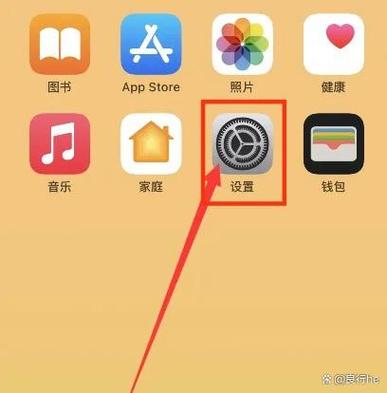
第一步:确保两台iPhone登录同一个Apple ID
这是最最关键的前提!请检查两台手机的“设置” > “[你的名字]”,确保Apple ID一致,如果是家庭成员共享,请使用“家人共享”中的“共享相册”功能(后文详述)。
第二步:在旧手机(或照片源手机)上开启iCloud照片
- 打开 “设置” > “[你的名字]” > “iCloud”。
- 确保 “iCloud云照片” 开关为 绿色开启状态。
- (可选但推荐)进入 “iCloud照片” 设置,可以开启 “优化iPhone储存空间”,这样,原图会保存在iCloud,手机上只保留优化后的小图,节省大量本地空间。
第三步:在新手机(或目标手机)上同样开启iCloud照片
重复第二步的操作,确保新手机的 “iCloud云照片” 也是开启状态。
第四步:耐心等待同步完成
- 同步速度取决于: 你的网络质量(强烈推荐Wi-Fi)、照片/视频数量、iCloud空间大小。
- 如何查看同步状态? 打开“照片”App,在“相簿”中找到 “我的相簿” 下的 “最近删除” 和 “所有照片”,如果这些相簿右上角有旋转的加载图标,说明正在同步中,请保持手机和网络连接,直到加载完成。
【iCloud同步的优缺点】
- 优点:
- 全自动: 拍摄即同步,无需任何手动操作。
- 无缝体验: 完美融入iOS系统,体验原汁原味。
- 跨设备: 不仅限于iPhone,在iPad、Mac、甚至Windows PC上登录iCloud.com也能查看所有照片。
- 功能强大: 支持“共享相簿”、“回忆”等高级功能。
- 缺点:
- 依赖iCloud空间: 5GB免费空间严重不足,大量照片需要付费订阅(50GB/6元/月起)。
- 初始同步慢: 如果首次同步,或照片数量巨大,可能需要很长时间。
高效奇兵 – “共享相簿”(精准分享,隐私可控)
如果你只是想有选择地将某些照片同步给另一台iPhone(比如家庭相册、旅行记录),而不是同步所有照片,共享相簿”是绝佳选择。
核心原理: 创建一个或多个共享相簿,邀请特定的人(通过其Apple ID邮箱或手机号)加入,他们就能在“照片”App中查看、评论甚至添加照片。
【详细设置步骤】
第一步:在源手机上创建共享相簿
- 打开 “照片” App,切换到 “相簿” 标签页。
- 向下滑动,找到 “共享相簿”,点击进入。
- 点击右上角的 号,选择 “新建共享相簿”。
- 为相簿命名(“家庭欢乐”、“宝宝成长记”),然后点击“下一步”。
- 在“邀请人”中,输入你想同步照片的对方的 Apple ID 邮箱地址,然后点击“共享”。
第二步:受邀方在目标手机上接受邀请
- 对方会收到一条来自iCloud的邮件或短信通知。
- 点击通知中的“查看”或直接在自己的“照片”App“共享相簿”中,会看到一个待接受的邀请。
- 点击接受,这个共享相簿就会出现在对方的“照片”App里了。
【共享相簿的优缺点】
- 优点:
- 精准控制: 只同步你指定的照片,保护个人隐私。
- 互动性强: 成员可以评论、点赞,甚至共同添加照片。
- 免费使用: 不需要额外付费iCloud空间。
- 离线可用: 可以让共享相簿在设备上保持可用,即使没有网络。
- 缺点:
- 非全自动: 需要手动创建相簿和邀请。
- 容量限制: 单个共享相簿最多支持5000张照片或视频。
- 受邀方需操作: 需要对方手动接受邀请。
传统快枪手 – “隔空投送”(即时传输,不依赖网络)
当你需要快速、一次性地传输一批照片,或者在没有网络的环境下,隔空投送(AirDrop)是速度最快、最便捷的方式。
核心原理: 利用蓝牙和Wi-Fi Direct技术,在两台苹果设备之间建立点对点高速连接,实现文件瞬间传输。
【详细设置与操作步骤】
第一步:在两台iPhone上开启隔空投送
- 从屏幕右上角下滑,打开 “控制中心”。
- 长按(或用力按)左上角的 “网络模块” 图标(飞机、Wi-Fi、蓝牙图标)。
- 在弹出的菜单中,确保 “蓝牙” 和 “Wi-Fi” 是开启状态。
- 点击 “隔空投送” 图标,选择 “仅联系人” 或 “对所有人开放”,为了安全,建议选择“仅联系人”。
第二步:执行传输
- 在源手机上,打开 “照片” App,选择你想要传输的照片或视频。
- 点击 “分享” 按钮(一个方框向上箭头的图标)。
- 在分享菜单中,你会看到附近开启了隔空投送的设备,点击目标iPhone的头像。
- 目标手机上会弹出一个传输请求,点击“接受”即可。
【隔空投送的优缺点】
- 优点:
- 极速传输: 速度极快,几秒钟就能搞定几十张照片。
- 无需网络: 不需要连接互联网或iCloud。
- 操作简单: 几步点击即可完成。
- 缺点:
- 非同步: 是一次性“投递”,而非持续同步,新拍的照片不会自动过去。
- 距离限制: 两台设备必须在较近的距离内(通常10米左右)。
- 需要手动操作: 每次传输都需要重复以上步骤。
终极对比与选择建议
| 方法 | 核心特点 | 适用场景 | 推荐指数 |
|---|---|---|---|
| iCloud照片 | 全自动、全同步、跨设备 | 日常使用、新旧手机数据迁移、希望所有照片无处不在 | ★★★★★ |
| 共享相簿 | 精准分享、互动性强、隐私可控 | 与家人共享特定相册、团队协作、选择性同步 | ★★★★☆ |
| 隔空投送 | 即时传输、无需网络、快速一次性 | 快速分享给朋友、临时传输一批照片、无网络环境 | ★★★☆☆ |
【一句话选择建议】
- 如果你想让两台手机上的照片完全一样,随时随地都能看到 -> 选 iCloud照片。
- 如果你只想让家人看到宝宝的照片,不想让他们看你别的私人照片 -> 选 共享相簿。
- 如果你现在就想把几十张旅行照发给旁边的伴侣 -> 选 隔空投送。
常见问题(FAQ)与解决方案
Q1: 我的iCloud空间满了,照片同步不了怎么办? A1: 你有两个选择,1. 升级iCloud+套餐,这是最根本的解决方法,2. 开启“优化iPhone储存空间”(方法见iCloud部分),这样手机只会保存低分辨率的缩略图,原图存在云端,为你节省大量本地空间,但不解决云端空间不足的问题。
Q2: 同步很慢,甚至卡住了,怎么办? A2:
- 检查网络: 确保连接稳定、速度快的Wi-Fi。
- 重启设备: 重启两台iPhone,可以解决很多临时性软件故障。
- 检查设置: 确认两台手机的“iCloud云照片”都已开启。
- 耐心等待: 如果是首次同步海量数据,请给它足够的时间(可能需要数小时甚至更久)。
Q3: 我不想用iCloud,有没有其他免费好用的同步方法? A3: 可以考虑一些成熟的第三方云盘服务,如 Google Photos、百度网盘 等,它们通常提供更大的免费空间和跨平台支持,你只需在两台iPhone上安装App并登录同一账号,设置自动备份即可,但请注意,这会跳出苹果的生态系统,体验可能不如iCloud原生。
Q4: 如何将旧iPhone的所有数据(不止照片)完整迁移到新iPhone? A4: 这比单纯同步照片更简单!在新iPhone开机时,按照屏幕提示选择“从iPhone传输”,然后用旧iPhone对新iPhone进行扫描,即可通过快速迁移或iCloud备份的方式,将所有App、数据、设置完整地克隆到新手机上。
从官方的iCloud生态到灵活的共享相簿,再到高效的隔空投送,苹果为我们提供了丰富的照片同步工具,作为用户,我们只需要根据自己的具体需求——是“全盘同步”还是“精准分享”,是“持续自动”还是“即时传输”——选择最合适的方案。
希望这篇详尽的指南能帮助你告别照片同步的烦恼,让珍贵的回忆在每一个设备上都触手可及,如果你觉得这篇文章对你有帮助,别忘了点赞、收藏,并分享给身边同样有需要的朋友!
#苹果手机同步照片 #iPhone照片同步 #iCloud云照片 #隔空投送 #共享相簿 #苹果教程 #数据迁移


