


第一步:基础排查(最常见的原因)
这部分操作最简单,也最有可能解决问题。

(图片来源网络,侵删)
检查网络连接
这是最常见的原因,设备需要连接到苹果的服务器来验证您的身份,如果网络不稳定或信号差,验证就会失败,导致反复弹窗。
- 建议操作:
- 切换网络:如果您正在使用Wi-Fi,请尝试切换到蜂窝数据(4G/5G),或者反过来。
- 重启路由器:关闭路由器电源,等待30秒后再重新开启。
- 重启网络:在您的iPhone/iPad上,开启“飞行模式”等待10秒,然后关闭,这可以重置网络连接。
检查Apple ID系统状态
问题不在您这边,而在于苹果自己的服务器。
- 建议操作:
- 访问苹果官方的【系统状态】页面:https://www.apple.com/support/systemstatus/
- 查看各项服务(特别是“iCloud”、“App Store”、“iMessage”)旁边是否显示为绿色“正常”,如果有黄色或红色的警告,说明是苹果服务器的问题,您只能等待苹果修复。
输入正确的密码
请确保您输入的是您的Apple ID密码,而不是锁屏密码或屏幕解锁密码,可以尝试复制粘贴,避免输错。
第二步:调整系统设置
如果基础排查无效,可能是某些系统设置导致的。
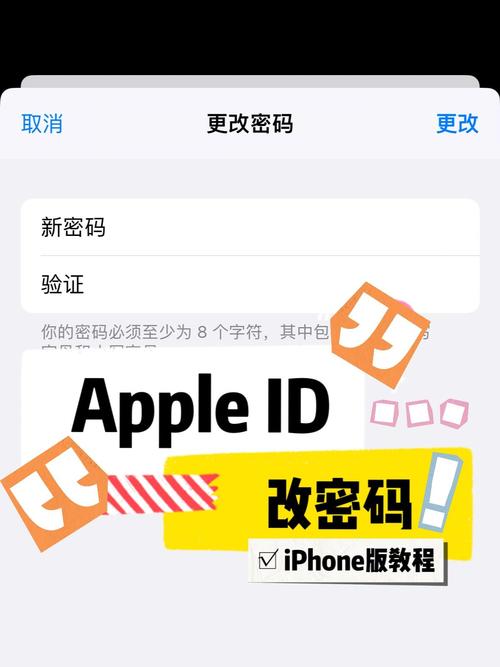
(图片来源网络,侵删)
关闭“iCloud钥匙串”并重新开启
“iCloud钥匙串”可以自动保存和填充密码,但有时它可能会出错,导致验证失败。
- 建议操作:
- 进入 设置 > [您的姓名] > iCloud。
- 找到并关闭 “iCloud钥匙串”。
- 系统会提示您确认,请按提示操作。
- 关闭后,再次打开 “iCloud钥匙串”。
- 可能需要您再次输入Apple ID和密码进行设置。
检查“App Store与iTore Store”设置
有时候是商店设置的问题。
- 建议操作:
- 进入 设置 > [您的姓名] > iTunes与App Store。
- 点击 “Apple ID”,然后选择 “退出登录”。
- 重新输入您的Apple ID和密码登录。
关闭“查找我的iPhone”
这是一个比较激进的临时方法,但有时能解决顽固的弹窗问题。关闭此功能可能会在某些情况下影响您设备的安全性。
- 建议操作:
- 进入 设置 > [您的姓名] > 查找。
- 关闭 “查找我的iPhone”。
- 可能需要您输入Apple ID密码来确认。
第三步:更深入的解决方法
如果以上方法都无效,可以尝试以下步骤。

(图片来源网络,侵删)
重置所有设置
这个操作不会删除您的数据(如照片、联系人、App),但会重置所有系统设置到默认状态,例如Wi-Fi密码、壁纸、通知设置、隐私权限等。
- 建议操作:
- 进入 设置 > 通用 > 传输或还原iPhone。
- 点击 “还原”。
- 选择 “还原所有设置”。
- 输入您的设备锁屏密码以确认。
- 重启后,您需要重新连接Wi-Fi并重新设置一些偏好。
更新您的设备
系统中的Bug可能会导致此类问题,更新系统通常能修复它们。
- 建议操作:
- 进入 设置 > 通用 > 软件更新。
- 如果有可用更新,请下载并安装。
检查是否有恶意软件或描述文件
非官方来源的App或描述文件可能会在后台进行非法操作,导致频繁验证。
- 建议操作:
- 检查描述文件:进入 设置 > 通用 > VPN与设备管理,查看是否有不认识的描述文件,如果有,请删除它。
- 检查安装的App:回想一下最近是否安装了来路不明的App,可以尝试卸载。
第四步:终极解决方案
如果所有方法都失败了,最后可以考虑以下操作。
恢复设备
这是将设备恢复到出厂状态的最后手段,会清除所有数据,请务必备份!
- 强烈建议:在进行此操作前,请通过iCloud或电脑进行完整备份。
- 建议操作:
- 将您的iPhone连接到电脑(Mac或Windows PC)。
- 打开 Finder (Mac) 或 iTunes (Windows)。
- 选择您的设备,然后点击 “恢复”。
- 按照提示操作,它会下载最新的固件并重置您的设备。
- 恢复完成后,从您的备份中重新恢复数据。
总结一下排查思路:
- 先简单:检查网络、系统状态、密码。
- 再调整:关闭“iCloud钥匙串”、“查找我的iPhone”等。
- 后深入:重置设置、更新系统。
- 最后大招:备份并恢复设备。
希望这些步骤能帮助您解决问题!如果尝试了所有方法仍然无效,建议您联系【Apple官方技术支持】或前往【Apple Store零售店】寻求进一步的帮助。


