


第一部分:Windows 系统 (Windows 10 / 11)
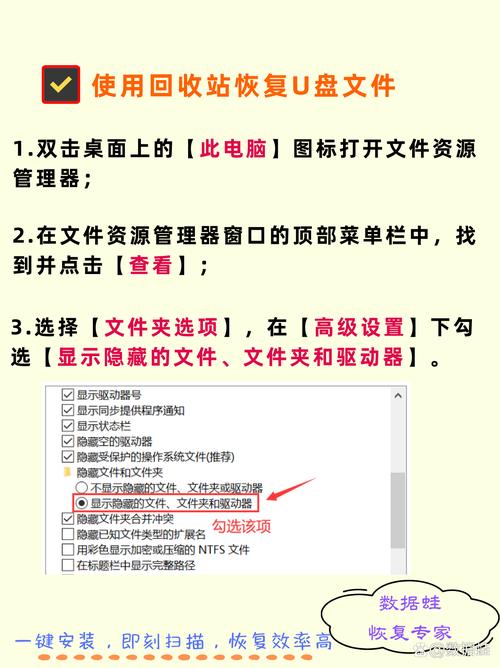
Windows 系统隐藏文件主要有两种方式:一种是“隐藏的项目”,另一种是“受保护的操作系统文件”,我们先从最常见的方法开始。
(图片来源网络,侵删)
通过文件资源管理器设置(最常用)
这是最直接、最常用的方法,适用于大多数被用户手动隐藏的文件。
- 打开文件资源管理器:你可以按键盘上的
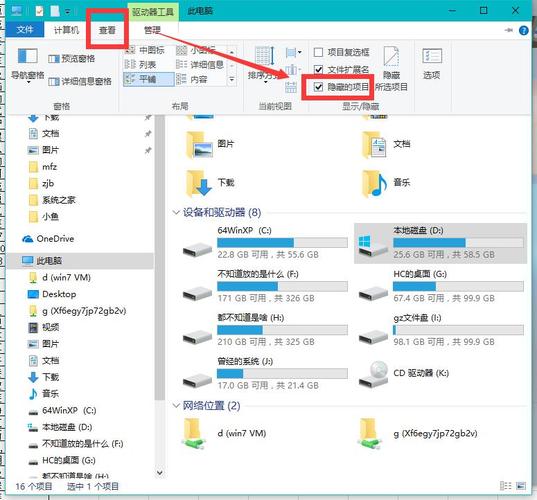
Win + E快捷键,或者点击任务栏上的文件夹图标。 - 进入“查看”选项卡:在顶部菜单栏中,点击“查看”选项卡。
- 显示隐藏文件:
- 在“显示”区域,找到并勾选 “隐藏的项目”。
- 勾选后,所有被隐藏的文件和文件夹都会以半透明的样式显示出来(通常图标颜色会变淡)。
显示受保护的操作系统文件(谨慎使用)
有些系统核心文件默认是隐藏的,并且被标记为“受保护的操作系统文件”,如果你想查看这些文件(例如解决系统问题),可以按以下步骤操作:
- 同样在文件资源管理器的 “查看” 选项卡下。
- 点击 “选项”(通常在右上角)。
- 在弹出的“文件夹选项”窗口中,切换到 “查看” 选项卡。
- 在“高级设置”列表中,向下滚动,找到 “隐藏受保护的操作系统文件(推荐)” 这一项。
- 取消勾选它,系统会弹出一个警告窗口,告诉你这些文件可能被更改并导致系统不稳定,如果你知道自己在做什么,点击 “是”。
- 最后点击“应用”和“确定”。
通过文件夹属性(针对特定文件夹)
如果你记得文件在哪个文件夹里,可以针对该文件夹进行设置。
- 右键点击你怀疑藏有文件的文件夹,选择 “属性”。
- 在弹出的窗口中,切换到 “自定义” 选项卡。
- 点击下方的 “更改图标...”(这一步是必须的,否则按钮可能被禁用)。
- 在弹出的窗口中,直接点击 “确定” 或 “取消”,返回到“属性”窗口。
- 现在你应该能看到 “隐藏” 选项了,确保它被 勾选,然后点击“应用”。
- 在弹出的确认窗口中,选择 “将更改应用于此文件夹、子文件夹和文件”,然后点击“确定”。
- 设置好后,回到文件资源管理器,使用 方法一 勾选“隐藏的项目”,你就能看到这个文件夹里的隐藏文件了。
第二部分:macOS 系统
macOS 的隐藏机制与 Windows 不同,它是通过在文件名前加一个点()来实现的,默认情况下,Finder(访达)是不显示这些文件的。
(图片来源网络,侵删)
使用快捷键(最快)
这是 macOS 下显示隐藏文件最快捷的方法。
- 打开 Finder(访达)。
- 按住键盘上的
Command + Shift + .(句号)这三个键。 - 你会看到 Finder 窗口中的文件列表瞬间多出了大量以点开头的文件和文件夹,再次按快捷键可以隐藏它们。
通过终端命令(最灵活)
如果你习惯使用命令行,或者需要更精确的控制,可以使用终端。
- 打开 “应用程序” > “实用工具” > “终端”。
- 输入以下命令,然后按回车键:
defaults write com.apple.finder AppleShowAllFiles -bool true
- 这条命令会让 Finder 显示所有隐藏文件,为了让设置立即生效,你需要重启 Finder,在终端中输入以下命令并回车:
killall Finder
- Finder 中的所有隐藏文件都会显示出来了。
如何隐藏回来?
如果你想恢复默认设置,只需将上面的 true 改为 false,然后同样重启 Finder 即可。
defaults write com.apple.finder AppleShowAllFiles -bool false
killall Finder
第三部分:如果以上方法都找不到怎么办?
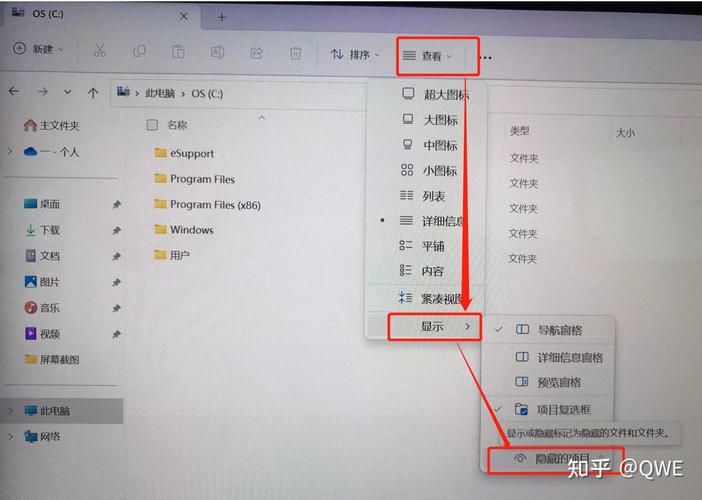
如果你已经尝试了所有方法,但仍然找不到文件,可能存在以下几种情况:
(图片来源网络,侵删)
文件被删除了,但还在回收站/废纸篓
- Windows: 检查桌面上的 “回收站” 图标,双击打开,看看你的文件是否在里面,如果在,右键点击文件,选择 “还原”。
- macOS: 检查 Dock 栏上的 “废纸篓” 图标,如果里面有文件,直接拖拽回桌面或文件夹即可。
文件被病毒或恶意软件隐藏
一些恶意程序会为了自身安全而隐藏你的文件。
- 解决方案:
- 立即进行全盘杀毒,使用你电脑上安装的杀毒软件(如 Windows Defender、火绒、360等)进行一次全面的扫描。
- 如果没有安装杀毒软件,可以下载知名的杀毒工具(如 Malwarebytes)进行扫描。
文件被加密或设置了高级权限
- 加密: 如果你使用了 BitLocker (Windows) 或 FileVault (macOS) 对整个驱动器或特定文件夹进行了加密,那么没有正确的密码是无法访问这些文件的。
- 权限: 文件可能被设置为只有特定用户(如管理员)才能查看,尝试以管理员身份登录电脑,或者右键点击文件/文件夹,选择 “属性” > “安全”,检查你的用户权限。
文件存储在云端,但未同步
如果你使用的是 OneDrive、Google Drive、Dropbox 等云服务,文件可能只是存储在云端,而没有下载到你的本地电脑上,检查一下云服务的同步状态,确保所有文件都已同步。
总结与建议
| 情况 | 解决方案 |
|---|---|
| Windows 用户 | 去 文件资源管理器 > 查看 > 勾选“隐藏的项目”。 |
| macOS 用户 | 在 Finder 中按快捷键 Command + Shift + .。 |
| 文件不见了? | 先检查 回收站/废纸篓。 |
| 怀疑中毒 | 立即 全盘杀毒。 |
| 高级隐藏 | 检查是否被 加密 或设置了特殊 权限。 |
希望这些方法能帮你找到丢失的文件!如果问题依然存在,可以提供更多关于你电脑系统和文件情况的细节,我可以给你更具体的建议。


