


下面我将为你提供一个从易到难、从通用到特定的详细指南,你可以根据自己的情况选择对应的部分。
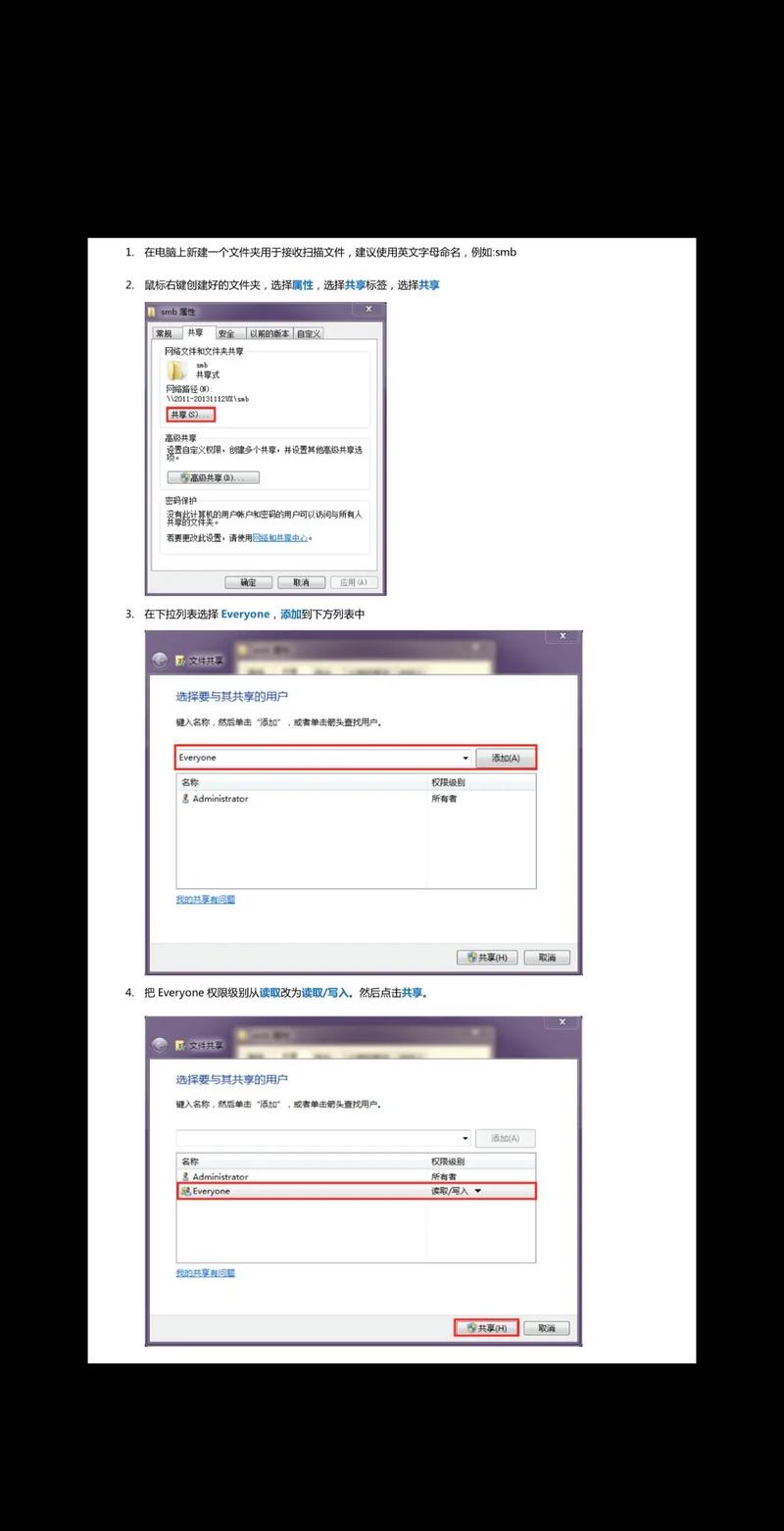
(图片来源网络,侵删)
核心思路
无论哪种情况,核心步骤都离不开三点:
- 物理连接:打印机通过 USB 线或网络连接到电脑。
- 软件驱动:电脑上安装了打印机的驱动程序,这个驱动里通常包含了扫描功能。
- 执行扫描:通过电脑上的软件或打印机的控制面板来启动扫描。
最简单直接的方法(推荐)
如果你的打印机是“打印、复印、扫描”三合一一体机,并且已经连接好并可以正常打印,那么最简单的方法就是使用打印机自带的扫描软件。
在 Windows 系统上:
-
找到扫描软件:
- 方法A(通过搜索):点击“开始”菜单,在搜索框中输入 “Windows 扫描” 或 “扫描”,如果你的打印机驱动安装正确,系统会自动找到它并打开扫描应用。
- 方法B(通过打印机设置):进入 “设置” -> “设备” -> “打印机和扫描器”,找到你的打印机,点击“管理” -> “扫描文档或图片”。
-
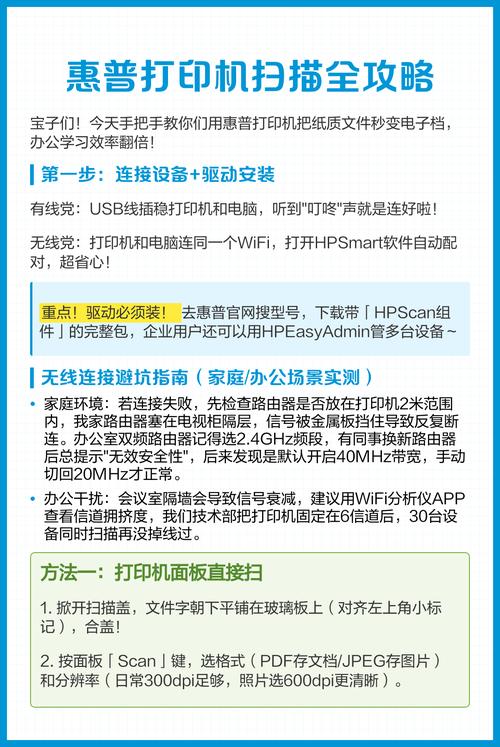
进行扫描:
 (图片来源网络,侵删)
- 打开扫描应用后,它会自动检测到已连接的扫描仪(也就是你的打印机)。
- 在右侧的“新扫描”窗口中,你可以设置:
- 源:通常是“自动选择”或“平板”(如果你要扫描书本或较厚的物品)。
- 颜色模式:彩色、灰度或黑白。
- 文件类型:PDF(推荐,适合多页文档)或 JPG(适合单页图片)。
- 分辨率:数值越高,图片越清晰,但文件越大,日常文档用 200-300 DPI 即可。
- 点击 “扫描” 按钮,打印机就会开始扫描。
- 扫描完成后,文件会自动保存到你指定的文件夹(默认是 “文档” 或 “图片” 文件夹),并自动打开预览。
在 macOS 系统上:
macOS 的扫描功能非常集成,系统自带了“图像捕捉”(Image Capture)应用。
-
打开图像捕捉应用:
- 在 “启动台” 或 “应用程序” 文件夹中找到并打开 “图像捕捉”。
-
选择扫描仪:
在窗口左上角的“设备”列表中,选择你的打印机。
 (图片来源网络,侵删)
 -
进行扫描:
- 在窗口下方的工具栏中,点击 “扫描” 按钮(一个圆形的图标)。
- 在弹出的窗口中,你可以设置:
- 预设:选择“文档”或“照片”等预设,系统会自动优化扫描设置。
- 格式:PDF 或 JPEG。
- 分辨率。
- 点击 “扫描”,文件会自动保存到 “图片” 文件夹。
使用打印机自带的控制面板(物理按键)
大部分一体机本身就有扫描功能,可以直接通过打印机上的按键操作,然后将文件发送到电脑。
前提条件:
你的打印机必须连接到同一个局域网(同一个路由器)下,并且电脑和打印机都已开机。
操作步骤(以常见品牌为例):
-
在打印机上放置文档:将要扫描的文档正面朝下放在玻璃扫描板上,或放入自动输稿器(如果有)。
-
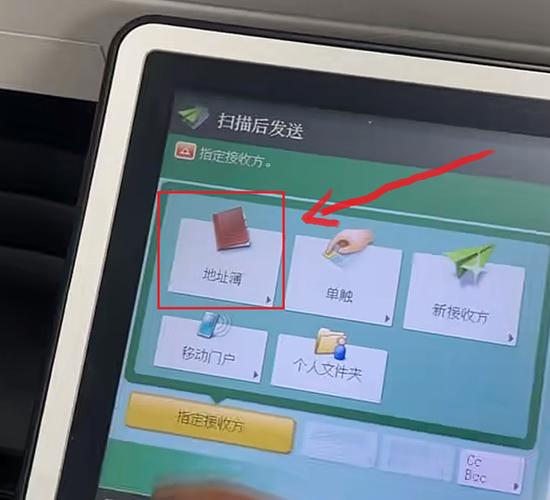
在打印机控制面板上操作:
- HP 惠普打印机:
- 按下控制面板上的 “扫描” (Scan) 图标。
- 选择 “电脑” (Computer) 或 “网络” (Network) 作为目的地。
- 选择 “到我的电脑” (To My Computer)。
- 选择你要发送到的 电脑名称(如果你的电脑在局域网中可见)。
- 选择扫描格式(如 PDF 或 JPG),然后按“确定”开始扫描。
- Canon 佳能打印机:
- 按下 “扫描” (SCAN) 按钮。
- 在屏幕上选择 “到计算机” (To Computer) 或 “到网络文件夹”。
- 选择 “发送到电脑” (Send to PC)。
- 选择你的电脑(可能需要先在电脑上安装 IJ Network Scanner Selector EX 这款软件,并让电脑被打印机发现)。
- Epson 爱普生打印机:
- 按下 “扫描” (Scan) 按钮。
- 选择 “文档到电脑” (Document to PC) 或类似选项。
- 选择 “发送到电脑” (Send to PC)。
- 可能需要在电脑上安装 EScan Utility 软件来配合接收。
- HP 惠普打印机:
-
在电脑上确认:
- 当打印机尝试发送文件时,你的电脑屏幕上可能会弹出一个窗口,询问你是否允许接收,点击“允许”或“确定”。
- 扫描完成后,文件会自动保存在电脑的默认位置(如“我的文档”、“我的图片”或桌面)。
使用第三方扫描软件
如果你对扫描有更高要求,比如需要OCR(文字识别)功能,可以将纸质文档转换成可编辑的Word或TXT文件,可以使用免费的第三方软件。
- 推荐软件:
- NAPS2 (Not Another PDF Scanner 2):非常强大且免费的开源软件,支持多页扫描、OCR和各种文件格式输出。
- VueScan:老牌专业扫描软件,功能全面,有免费版和付费版。
使用方法:下载并安装这些软件后,打开它们,软件通常会自动检测到你的扫描仪,然后你就可以在其中进行更高级的设置了。
常见问题排查
如果以上方法都失败,请检查以下几点:
-
检查连接:
- USB连接:确保USB线两端都插紧,可以尝试换一个USB口。
- 网络连接:确保打印机和连接了同一个Wi-Fi,可以打印一张“网络配置页”(通常在打印机设置里可以找到),查看IP地址,然后在电脑浏览器中输入该IP地址,如果能打开打印机的网页管理界面,说明网络是通的。
-
检查驱动程序:
- 确保你已经为你的打印机型号和操作系统正确安装了最新的驱动程序,你可以去打印机品牌的官方网站(如惠普、佳能、爱普生官网)的“支持”或“下载”页面搜索并下载。
-
检查电脑设置:
- Windows:进入 “设置” -> “应用” -> “应用和功能”,检查是否有与打印机相关的异常程序,有时安装不完整的驱动会导致问题,可以尝试卸载后重新安装。
- 防火墙/杀毒软件:有时安全软件会阻止扫描软件与打印机通信,尝试暂时关闭防火墙或杀毒软件,再进行扫描,如果成功,说明是软件拦截,你需要将其添加到白名单中。
| 你的情况 | 推荐方法 |
|---|---|
| 只想快速扫描一张文档或图片 | 使用系统自带的扫描应用 (Windows的“Windows扫描”或macOS的“图像捕捉”) |
| 习惯在打印机上操作,不想开电脑 | 使用打印机自带的控制面板 (前提是连接同一个网络) |
| 需要OCR文字识别等高级功能 | 使用第三方扫描软件 (如NAPS2) |
| 遇到问题,无法扫描 | 检查连接、驱动和电脑设置 |
希望这个详细的指南能帮助你成功地将文件扫描到电脑上!


