


检查任务栏设置(最常见的原因)
这是最有可能的原因,图标可能被隐藏了。
(图片来源网络,侵删)
- 右键点击任务栏的空白处(就是没有图标和按钮的地方)。
- 在弹出的菜单中,将鼠标移动到 “任务栏设置” 上。
- 在右侧的设置窗口中,找到 “任务栏角图标” 这一项。
- 点击 “打开或关闭系统图标”。
- 在新打开的页面中,找到 “音量”,确保其开关是 打开 状态。
如果已经是打开状态,可以尝试先关闭再打开,或者重启“Windows 资源管理器”(见方法三)。
通过控制面板重新启用系统图标
如果方法一没有效果,我们可以通过更传统的控制面板来操作。
- 按下键盘上的
Win + S键,打开搜索框。 - 输入 “控制面板” 并打开它。
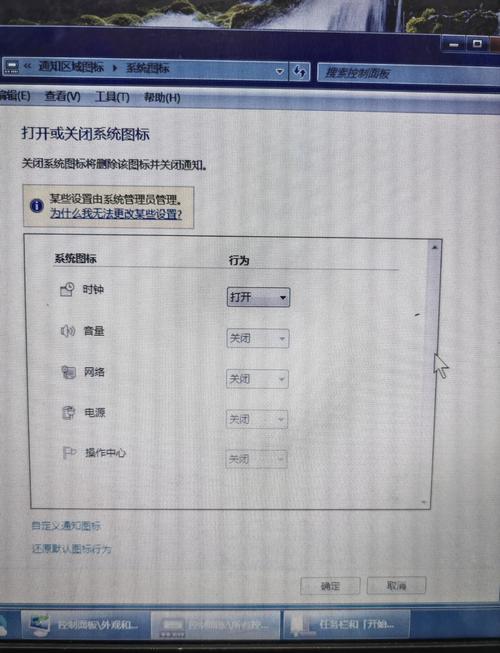
- 在控制面板中,将“查看方式”设置为“大图标”或“小图标”,然后找到并点击 “通知区域图标”。
- 在打开的窗口中,找到 “音量”,点击它。
- 在下拉菜单中,选择 “显示图标和通知”,然后点击“确定”。
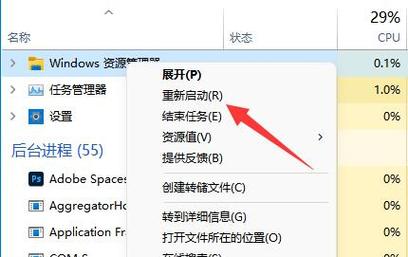
重启 Windows 资源管理器
仅仅是任务栏的显示进程出了问题,重启一下就能解决,而且不会影响你打开的程序。
- 按下键盘上的
Ctrl + Shift + Esc组合键,打开 “任务管理器”。 - 在“进程”列表中,找到名为 “Windows 资源管理器” 的进程。
- 右键点击它,选择 “重新启动”。
- 稍等片刻,任务栏会自动刷新,看看音量图标是否出现了。
检查声音服务是否正常运行
负责声音的系统服务如果被停止或禁用了,图标也可能消失。
(图片来源网络,侵删)
- 按下
Win + R键,打开“运行”对话框。 - 输入
services.msc然后按回车。 - 在服务列表中,找到名为 “Windows Audio” 的服务。
- 双击它,打开属性窗口。
- 确保 “启动类型” 是 “自动”。
- 确保 “服务状态” 是 “正在运行”,如果不是,点击“启动”按钮,然后点击“应用”和“确定”。
- 用同样的方法检查 “Windows Audio Endpoint Builder” 服务,确保它也是“自动”且“正在运行”。
运行系统文件检查器
系统文件损坏也可能导致图标不显示,这个工具可以扫描并修复受损的系统文件。
- 以管理员身份打开命令提示符或 PowerShell。
- 点击“开始”菜单,输入
cmd或powershell。 - 在搜索结果中右键点击它,选择 “以管理员身份运行”。
- 点击“开始”菜单,输入
- 在打开的黑色窗口中,输入以下命令,然后按回车:
sfc /scannow - 等待扫描完成(这个过程可能需要一些时间),如果找到并修复了问题,重启电脑看看图标是否恢复。
- SFC 无法修复问题,可以尝试更强大的 DISM 命令(在同一个管理员窗口中运行):
DISM /Online /Cleanup-Image /RestoreHealth完成后也需要重启电脑。
检查硬件和驱动问题
如果以上方法都无效,可能是驱动或硬件的问题。
- 检查物理连接:如果您使用的是外接音箱或耳机,请检查连接线是否插紧。
- 检查设备管理器:
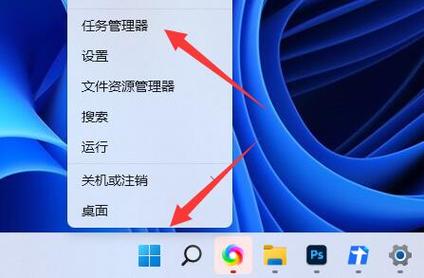
- 右键点击“开始”按钮,选择 “设备管理器”。
- 展开 “声音、视频和游戏控制器”。
- 查看您的声卡设备(通常名为 "Realtek High Definition Audio" 或类似名称)。
- 如果设备上有一个黄色的感叹号或问号,说明驱动有问题。
- 右键点击它,选择 “更新驱动程序”,然后选择 “自动搜索驱动程序”。
- 如果更新无效,可以尝试卸载设备(右键点击 -> 卸载设备),然后重启电脑,Windows通常会自动重新安装正确的驱动。
总结与最后建议
通常情况下,90% 以上的问题都可以通过【方法一】或【方法三】解决,如果您的电脑最近安装过某个软件或更新,然后音量图标才消失,可以尝试回忆一下是什么,并将其卸载。
(图片来源网络,侵删)
如果所有方法都试过了问题依旧,那么可以考虑:
- 创建一个新的管理员账户,看看在新账户下图标是否正常,如果正常,说明是您当前用户配置文件损坏了。
- 使用系统还原,将电脑还原到图标消失之前的时间点。
- 重置或重装系统,作为最后的手段。
希望这些方法能帮您解决问题!


