


核心要点(先看结论)
- 最简单、最全面的方法:使用 iCloud 云备份,它会备份你的整个手机,包括微信App和所有聊天记录,恢复时,连同微信聊天记录一起恢复到新手机上。
- 最直接、最可控的方法:使用 微信自带的“聊天记录备份与迁移”功能,这个功能可以让你选择性地将聊天记录从一台手机迁移到另一台手机,不依赖于iCloud或电脑。
- 最可靠、最灵活的方法:使用 电脑端微信进行备份,这是最传统也最稳妥的方式,可以随时备份和恢复,且不占用你的iCloud空间。
使用 iCloud 云备份(推荐,最简单)
这是苹果官方提供的备份方式,会备份你手机上的所有数据,包括微信、照片、App、设置等。

(图片来源网络,侵删)
如何备份?
- 连接 Wi-Fi:确保你的 iPhone 已连接稳定的 Wi-Fi 网络。
- 进入设置:打开手机的“设置”App。
- 点击你的 Apple ID:在设置页面顶部,点击你的头像和名字,进入 Apple ID 菜单。
- 选择 iCloud:在 Apple ID 菜单中,点击“iCloud”。
- 开启 iCloud 云备份:
- 确保“iCloud 云备份”的开关是打开状态(绿色)。
- 如果是第一次开启,系统会提示你,点击“立即开启”。
- 开始备份:
- 点击“立即备份”。
- 系统会开始将你的所有数据上传到 iCloud,这个过程需要一些时间,具体取决于你的数据量和网络速度。
- 重要提示:请保持手机接通电源并连接 Wi-Fi,直到备份完成。
如何恢复?
当你更换新手机或重置当前手机时:
- 在 iPhone 的“应用与数据”设置界面,选择“从 iCloud 云备份恢复”。
- 登录你的 Apple ID 账号。
- 从列表中选择一个最新的备份文件,然后按照提示完成恢复。
优点:
- 全自动:备份所有数据,无需单独操作微信。
- 恢复简单:换新手机时,整个过程非常流畅。
- 无需电脑:只要有网络,随时随地可以备份。
缺点:
- 占用 iCloud 空间:苹果只提供 5GB 免费空间,如果你的手机数据量大,很可能需要付费升级 iCloud+。
- 恢复不灵活:恢复是“全有或全无”,不能只恢复微信聊天记录,会覆盖你新手机上已有的所有数据。
- 依赖网络:备份和恢复速度受网络影响较大。
使用微信自带的“聊天记录备份与迁移”(推荐,最直接)
微信官方为了解决用户在换机时的烦恼,内置了这个非常强大的功能,它不通过iCloud,而是通过微信服务器中转。
如何备份和迁移?
这个功能的核心是从旧手机导出,再在新手机导入。
第一步:在旧手机上导出聊天记录
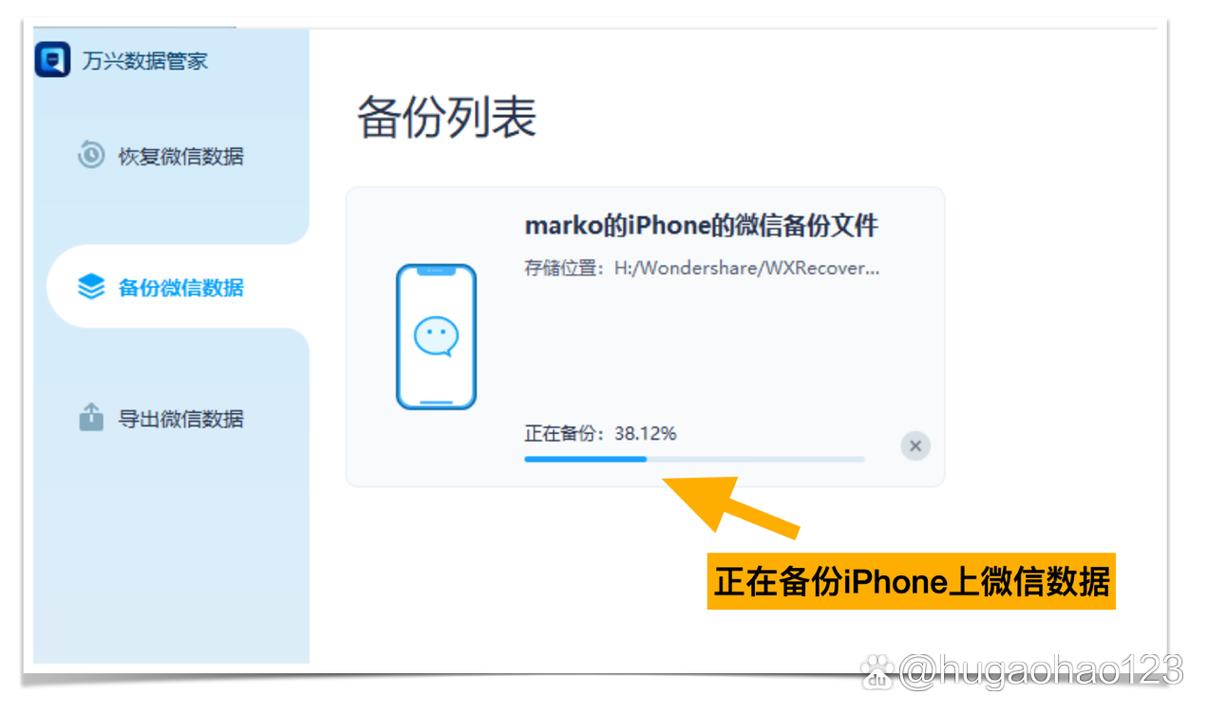
(图片来源网络,侵删)
- 打开微信,进入“我” > “设置”。
- 点击“聊天” > “聊天记录备份与迁移”。
- 选择“迁移与另一台设备聊天记录”。
- 系统会生成一个二维码。保持此页面不要关闭。
第二步:在新手机上导入聊天记录
- 在你的新手机上登录同一个微信账号。
- 打开微信,用“扫一扫”功能扫描旧手机屏幕上的二维码。
- 新手机上会显示聊天记录列表,选择你想要迁移的聊天记录(可以多选)。
- 点击“开始迁移”。
- 重要提示:迁移过程需要两台手机都保持微信开启、网络连接,并且电量充足,迁移完成后,新手机上的聊天记录就和旧手机同步了。
优点:
- 非常灵活:可以自由选择要迁移哪些聊天记录,群聊和私聊都可以。
- 不占用本地/iCloud 空间:数据在微信服务器临时中转,不占用你手机或iCloud的存储空间。
- 操作简单:几步扫码就能完成,非常适合换手机。
缺点:
- 依赖网络:如果聊天记录非常大(比如有很多视频、文件),迁移过程可能会很慢,且消耗大量流量。
- 非永久备份:这更像是一个“迁移”功能,而不是一个可以长期存放的“备份”,数据在服务器上只保留一段时间,不适合作为长期存档。
- 两台手机同时操作:迁移时必须两台手机都在手边。
使用电脑端微信备份(推荐,最可靠)
这是最传统也最稳妥的方法,适合需要长期保存或管理聊天记录的用户。
如何备份?
- 在电脑上登录微信:确保你的电脑和手机在同一个 Wi-Fi 网络下。
- 在手机上确认登录:手机上会弹出提示,要求你确认电脑端登录,点击“登录”。
- 进入备份功能:
- 在电脑微信主界面,点击左下角的“三条横线”菜单图标。
- 选择“备份与恢复” > “备份聊天记录至电脑”。
- 选择聊天记录:手机上会弹出一个窗口,选择你想要备份的聊天记录(可以多选),然后点击“备份”。
- 等待完成:电脑会开始接收并保存聊天记录到一个本地文件夹,备份完成后,手机上会提示你。
如何恢复?
- 在电脑上登录微信:确保你已经用同一个微信账号登录了电脑端微信。
- 进入恢复功能:
- 同样,点击电脑微信左下角的“三条横线”菜单图标。
- 选择“备份与恢复” > “恢复聊天记录至手机”。
- 选择备份文件:如果你的电脑上有多个备份,选择你想要恢复的那个。
- 在手机上确认:手机上会收到一个确认请求,点击“确认”。
- 等待完成:聊天记录会通过 Wi-Fi 发送到你的手机上,恢复完成后,聊天记录会出现在微信的“与朋友的聊天”列表中,通常会以“FileTransfer”开头的聊天形式出现。
优点:
- 最可靠:备份文件直接存储在你的电脑硬盘上,安全可控。
- 不占用手机/iCloud 空间:备份完全在电脑和手机之间传输,不影响手机存储。
- 长期存档:可以长期保存在电脑上,随时可以恢复。
- 选择性备份:可以自由选择备份哪些聊天。
缺点:
- 需要电脑:操作必须依赖一台电脑。
- 步骤稍多:相比iCloud,操作步骤要复杂一些。
总结与建议
| 方法 | 优点 | 缺点 | 适用场景 |
|---|---|---|---|
| iCloud 云备份 | 全自动、恢复简单 | 占用iCloud空间、恢复不灵活 | 日常使用、换新手机(最推荐) |
| 微信自带迁移 | 灵活选择、不占空间 | 依赖网络、非永久备份 | 快速换手机、临时同步聊天记录 |
| 电脑端备份 | 最可靠、长期存档 | 需要电脑、步骤稍多 | 长期存档、重要资料备份、管理聊天记录 |
给你的建议:
- 如果你只是想换一部新 iPhone:首选 iCloud 云备份,最省事。
- 如果你要在 iPhone 和 Android 手机之间换机:必须使用 微信自带的“聊天记录备份与迁移”功能,这是唯一跨平台的方法。
- 如果你是商务人士,有非常重要的聊天记录需要长期保存:强烈建议定期使用 电脑端微信进行备份,这是最稳妥的方式。
- 最佳实践:你可以组合使用!用 iCloud 作为日常备份,用 电脑 进行每月一次的重要资料归档备份,这样既能保证日常方便,又能确保数据万无一失。
(图片来源网络,侵删)


