


(主标题+副标题,兼顾搜索与吸引力):
电脑没网了?别慌!15分钟排查“无线网络连接”消失的终极解决方案 从WiFi图标消失到无法识别网络,一篇搞定所有连接难题,附赠软件工程师私藏技巧!
文章正文:
引言:当“世界离线”的恐慌袭来
“我的电脑无线网络呢?”——这或许是每个电脑用户都曾遇到过的瞬间,当你习惯性地按下键盘上的Fn + F(或其他快捷键)组合,却发现任务栏右下那个熟悉的WiFi图标离奇消失,变成了一个小小的飞机或感叹号时,一种与世隔绝的恐慌感油然而生。
无论是紧急的工作会议、重要的在线课程,还是想放松一下看个视频,网络的“断联”都让一切都变得焦躁不安,别担心,你不是一个人在战斗,作为一名在软件开发和网络技术领域摸爬滚打多年的专家,我深知这种烦恼背后的技术逻辑,我将为你提供一份详尽、系统、甚至堪称“保姆级”的排查指南,带你一步步从“小白”变身“网络侦探”,亲手找回你的无线连接。
核心目标: 本文将系统性地解决“电脑怎么没有无线网络连接”这一问题,覆盖从最简单的软件设置到复杂的硬件故障,并提供预防性建议,确保你未来能从容应对。
第一步:基础排查(90%的问题在这里解决)
在深入复杂的系统设置之前,请务必完成以下几步“举手之劳”,它们能解决大部分偶发性连接问题。
确认“物理”连接:最容易被忽略的细节
- 检查物理开关: 很多笔记本电脑(尤其是超薄本)为了省电,会设置一个物理的无线网络开关,它通常位于机身侧面,是一个小小的拨动开关,或者是一个需要长按的按键,请确保它处于“开启”状态。
- 检查功能键(Fn组合键): 绝大多数笔记本将WiFi开关集成在键盘的功能键(如F2, F5, F12等)上,需要配合
Fn键一起使用。尝试按一次Fn + 对应的功能键,看看屏幕上是否出现WiFi图标开启/关闭的提示,你可能是不小心误触了它。 - 检查飞行模式: 这是最常见的原因!请仔细查看任务栏通知中心,确认“飞行模式”是否被意外开启,如果开启,点击关闭即可,快捷键通常是
Fn + 飞行模式图标键。
专家小贴士: 如果以上物理开关都正常,但依然没反应,可能是驱动程序问题,请直接跳转到第三步。
确认“环境”连接:问题出在路由器还是电脑?
- 检查其他设备: 拿出你的手机或平板,连接同一个WiFi,如果其他设备也无法连接,那么99%的问题出在你的路由器或家庭网络上,请尝试:
- 重启路由器: 将路由器电源拔掉,等待30秒以上,再重新插上,这是解决网络问题的“万能钥匙”。
- 检查路由器指示灯: 观察路由器的WLAN或2.4G/5G灯是否正常闪烁,如果灯不亮或呈红色,说明路由器本身或光猫/网线连接有问题。
- 如果其他设备正常,只有你的电脑连不上: 那么问题就锁定在你的电脑本身了,请继续往下看。
第二步:软件与系统层面排查(当基础方法失效时)
如果物理和环境都确认无误,那么我们需要深入操作系统内部,寻找“看不见”的故障。
重启大法:最经典的解决方案
别笑,这绝不是一句敷衍的话,重启可以清除系统临时的缓存和错误状态,解决大量莫名其妙的问题。请务必先尝试重启你的电脑。
检查网络适配器设置:它是否被“禁用”了?
这是最常见的技术原因之一,网络适配器(无线网卡)可能被用户或某些软件错误地禁用了。
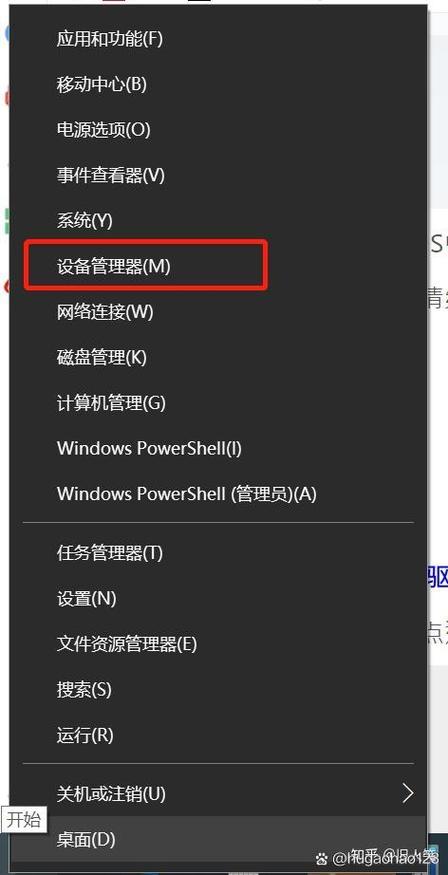
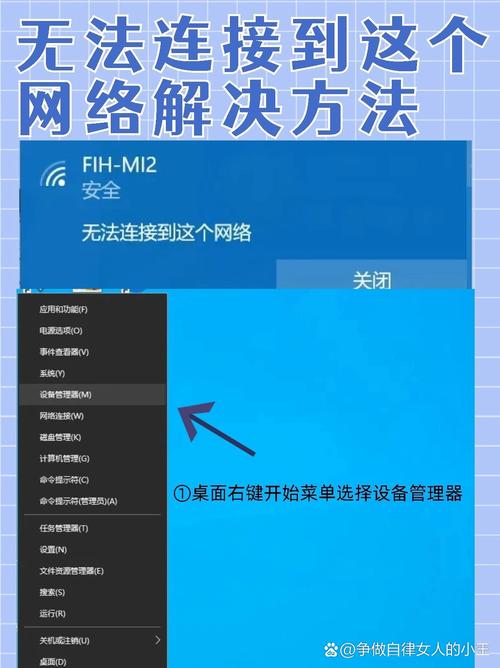
- 操作路径(以Windows 10/11为例):
- 在桌面右键点击“此电脑” -> “管理”。
- 在左侧菜单中找到并点击“设备管理器”。
- 展开“网络适配器”列表。
- 找到你的无线网卡(通常名称包含 "Wireless", "WLAN", "Wi-Fi", "Intel", "Realtek", "Qualcomm" 等字样)。
- 如果它的图标上有一个向下的箭头,说明它被禁用了,右键点击它,选择“启用设备”。
运行Windows网络疑难解答:让系统帮你找问题
Windows内置了强大的网络诊断工具。
- 操作路径:
- 右键点击任务栏右下角的网络图标。
- 选择“网络和 Internet 设置”。
- 在“状态”页面,向下滑动找到“网络疑难解答”,点击运行。
- 系统会自动检测并尝试修复常见的网络问题,按照提示操作即可。
第三步:驱动程序与硬件故障排查(深度技术流)
如果以上所有方法都失败了,那么问题很可能出在驱动程序或硬件本身,这部分需要一些耐心。
无线网卡驱动程序:电脑的“网络翻译官”
驱动程序是操作系统与硬件沟通的桥梁,翻译官”罢工了,再好的硬件也无法工作。
-
驱动程序丢失或损坏
- 在设备管理器中检查: 如果在“网络适配器”列表里,你的无线网卡旁边有一个黄色的感叹号(!),这明确表示驱动程序有问题。
- 解决方案:
- 最佳方案: 前往你的电脑品牌官网(如联想、戴尔、惠普)的“支持与下载”页面,输入你的电脑型号,下载并安装最新的官方无线网卡驱动程序。
- 备选方案: 如果你知道你的无线网卡芯片品牌(如Intel、Realtek),可以去其官网下载对应型号的驱动。
- 设备管理器更新: 在设备管理器中右键点击有问题的网卡,选择“更新驱动程序” -> “自动搜索驱动程序”。(此方法有时找不到最新版)。
-
驱动程序版本过旧或不兼容
即使没有感叹号,一个过时的驱动也可能导致连接不稳定或无法连接,强烈建议定期去官网检查并更新驱动。
系统服务异常:WiFi的“后台管家”
Windows中有一个关键服务负责管理无线连接,如果它停止了,WiFi自然也就没了。
- 操作路径:
- 按下
Win + R键,输入services.msc并回车。 - 在服务列表中找到
WLAN AutoConfig。 - 确认其“状态”为“正在运行”,“启动类型”为“自动”,如果不是,右键点击它,选择“属性”,然后进行修改。
- 按下
硬件故障:最后的可能性
如果所有软件层面的方法都已尝试,问题依旧,那么很可能是无线网卡硬件本身出现了故障。
- 判断方法:
- 设备管理器中消失: 在设备管理器的“网络适配器”列表里,根本找不到你的无线网卡,这通常是硬件故障的强烈信号。
- 外部USB网卡测试: 购买一个几十元的USB无线网卡,插入电脑,如果它能正常工作,而内置网卡无法识别,那么基本可以确定是内置网卡坏了。
- 解决方案:
- 对于笔记本电脑,可以联系官方售后进行维修或更换。
- 对于台式机,可以自行购买一块PCIe接口的无线网卡进行更换(需要一定动手能力)。
一张图看懂排查流程
为了让你更直观地理解,这里提供一个简化版的决策流程:
[电脑没无线网络]
       |
       +-- 1. 检查物理开关 & 飞行模式?--(是)--> 开启它,问题解决
       |
       +-- 2. 检查其他设备能连WiFi?--(不能)--> 重启路由器,问题解决
       |                                         |
       |                                         +-- (仍不能)--> 联系网络服务商
       |
       +-- 3. 检查设备管理器中网卡是否被禁用?--(是)--> 启用它
       |
       +-- 4. 运行网络疑难解答?--(解决)--> 问题解决
       |
       +-- 5. 更新/重装无线网卡驱动?--(解决)--> 问题解决
       |
       +-- 6. 检查WLAN AutoConfig服务?--(异常)--> 修复服务
       |
       +-- 7. 设备管理器里找不到网卡/USB网卡能用?--(是)--> 硬件故障,送修/更换
预防胜于治疗:如何避免未来再次发生?
- 保持系统和驱动更新: 定期检查Windows更新和驱动更新,是维持系统稳定的基石。
- 安装可靠的安全软件: 某些恶意软件会破坏网络设置,一个可靠的安全软件能有效预防。
- 谨慎安装第三方软件: 尤其是网络优化、加速类工具,它们可能会修改你的网络配置,导致未知问题。
- 了解自己的电脑: 熟悉你电脑的物理开关和快捷键,避免误操作。
希望这份详尽的指南能帮助你成功找回无线网络连接,网络问题千变万化,但万变不离其宗,掌握了这套系统性的排查思路,下次再遇到类似问题,你就能从容不迫,手到病除,如果本文对你有帮助,欢迎点赞、收藏并分享给更多有需要的朋友!


