


请明确一下“坏了”的具体表现,这有助于我们更快地定位问题:
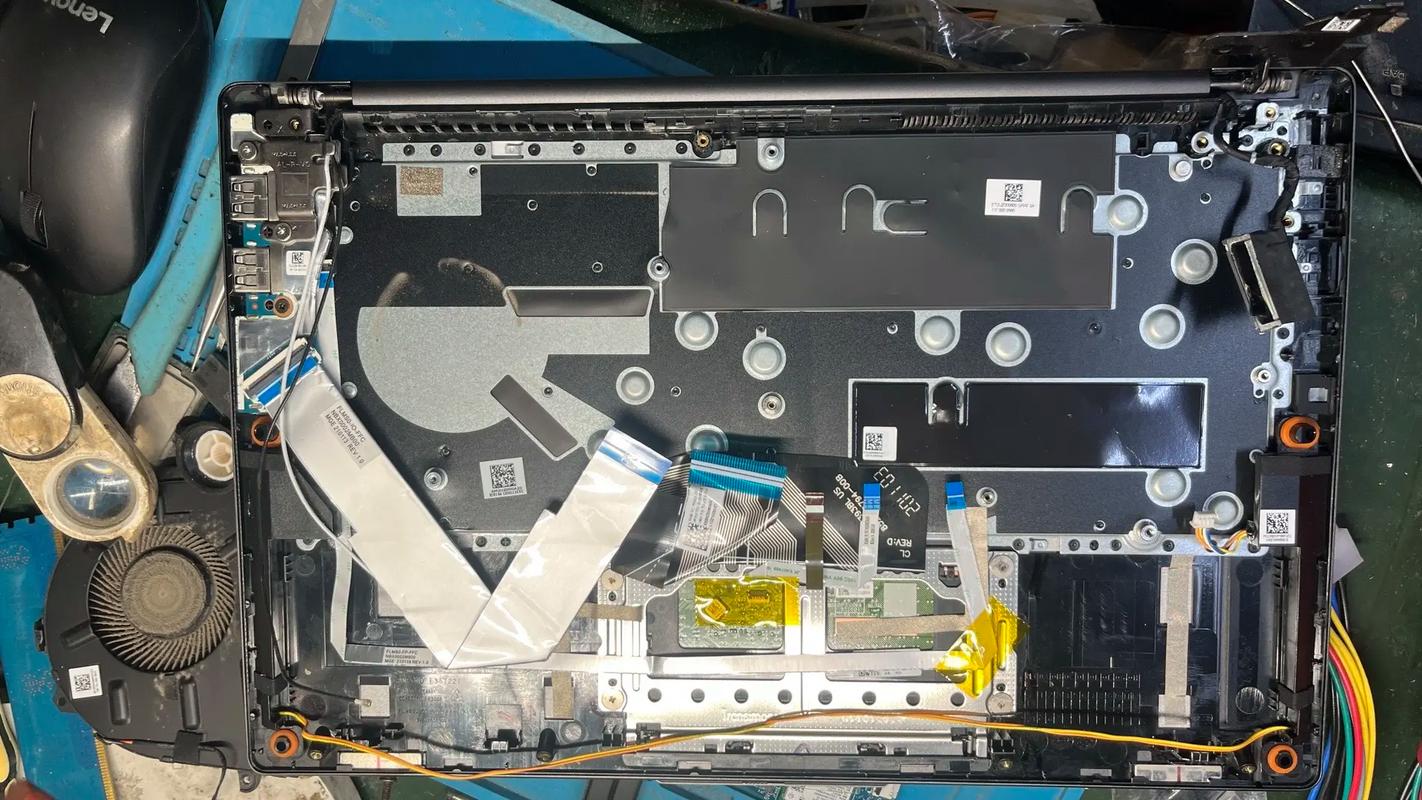
(图片来源网络,侵删)
- 完全不工作:插入任何设备(U盘、鼠标、键盘)都没反应,系统也识别不到。
- 供电不稳定:设备能识别,但频繁断连;或者给手机充电时,时充时不充。
- 传输速度异常:识别正常,但拷贝文件速度极慢,远低于接口应有的速度(比如USB 2.0接口跑出了USB 3.0的速度)。
- 物理损坏:接口内部针脚歪斜、断裂,或者接口外壳松动。
第一步:软件和基础排查(90%的问题可能在这里解决)
在拆机之前,请务必先尝试以下步骤,这能解决大部分问题。
检查设备本身和接口
- 换个USB设备试试:把你的U盘或鼠标插到另一台电脑上,确认设备本身是好的。
- 换个接口试试:把你的好设备插到这台电脑的其他USB接口上(包括机箱前面的和后面的),看看是否所有接口都失灵,还是只有这一个坏了,如果只有这一个坏了,那大概率是硬件问题。
- 换个电脑试试:把你的设备插到朋友的电脑上,确认电脑能识别。
检查系统设置和驱动
- 重启电脑:这是最简单也最有效的“玄学”操作,能解决很多临时性软件故障。
- 检查设备管理器:
- 在Windows搜索栏输入“
设备管理器”并打开。 - 展开“通用串行总线控制器”列表。
- 查看列表中是否有带黄色感叹号或问号的设备。
- 如果有,右键点击它,选择“更新驱动程序”或“卸载设备”(卸载后重启电脑,系统会自动重新安装驱动)。
- 在Windows搜索栏输入“
- 运行疑难解答:
- 进入Windows“设置” > “更新和安全” > “疑难解答”。
- 选择“硬件和设备”,然后运行疑难解答程序,让系统自动查找并修复问题。
- 检查电源管理设置:
- 在设备管理器中,找到你的USB根集线器(通常有多个,如“USB Root Hub”)。
- 右键点击它,选择“属性”。
- 切换到“电源管理”选项卡。
- 取消勾选“允许计算机关闭此设备以节约电源”,然后点击“确定”,这可以解决USB设备因节能策略而断连的问题。
第二步:硬件层面的检查与修复(如果软件排查无效)
如果以上方法都无效,那很可能是硬件问题,操作前,请务必断开电脑电源,并按下机箱电源键放电几次,以避免触电风险!
检查内部连接(针对台式机)
很多台式机的主板USB接口是通过线缆连接到机箱前面板的,这些线缆可能会松动。
- 打开机箱侧板。
- 找到主板上的USB接口针脚:通常在主板边缘,是一排排的针脚,上面会印有“F_USB1”、“F_USB2”等字样。
- 检查连接线:找到连接到机箱前面板的USB线缆,确保它牢牢地插在对应的针脚上,有时候会因为搬运或震动而松动,重新插紧即可。
清理灰尘和异物
- 用手电筒和放大镜仔细观察USB接口内部。
- 用压缩空气罐对准接口内部吹气,清理积累的灰尘。
- 检查是否有异物:比如断掉的针脚、卡进去的小纸屑等。注意: 千万不要用金属镊子去夹,以免造成短路或进一步损坏针脚,如果看到有明显的异物且自己能安全取出,可以尝试。
第三步:最终的解决方案(如果接口确实物理损坏)
如果接口内部的针脚已经断裂、歪斜,或者接口外壳已经完全损坏,那么修复单个接口的难度和成本都非常高,通常不建议用户自己动手,因为需要专业的焊接工具和技术。
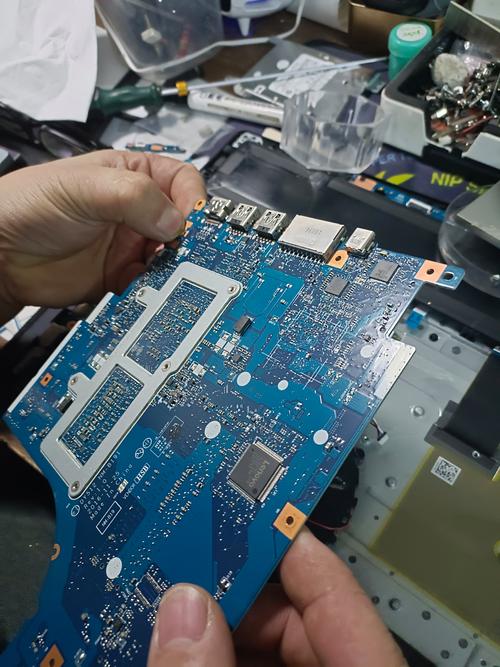
(图片来源网络,侵删)
这时,你有以下几个选择:
使用USB扩展坞/PCIe扩展卡(强烈推荐,最省心)
这是最简单、最有效、成本最低的解决方案。
-
对于笔记本电脑:
- USB扩展坞/扩展坞:购买一个插在现有USB接口上的扩展坞,它可以为你提供多个新的USB-A、USB-C、HDMI、网口等,这相当于“绕过”了那个坏掉的接口。
- Type-C扩展坞:如果你的笔记本有一个好的Type-C接口,购买一个功能强大的Type-C扩展坞,一劳永逸地解决所有接口不足的问题。
-
对于台式机:
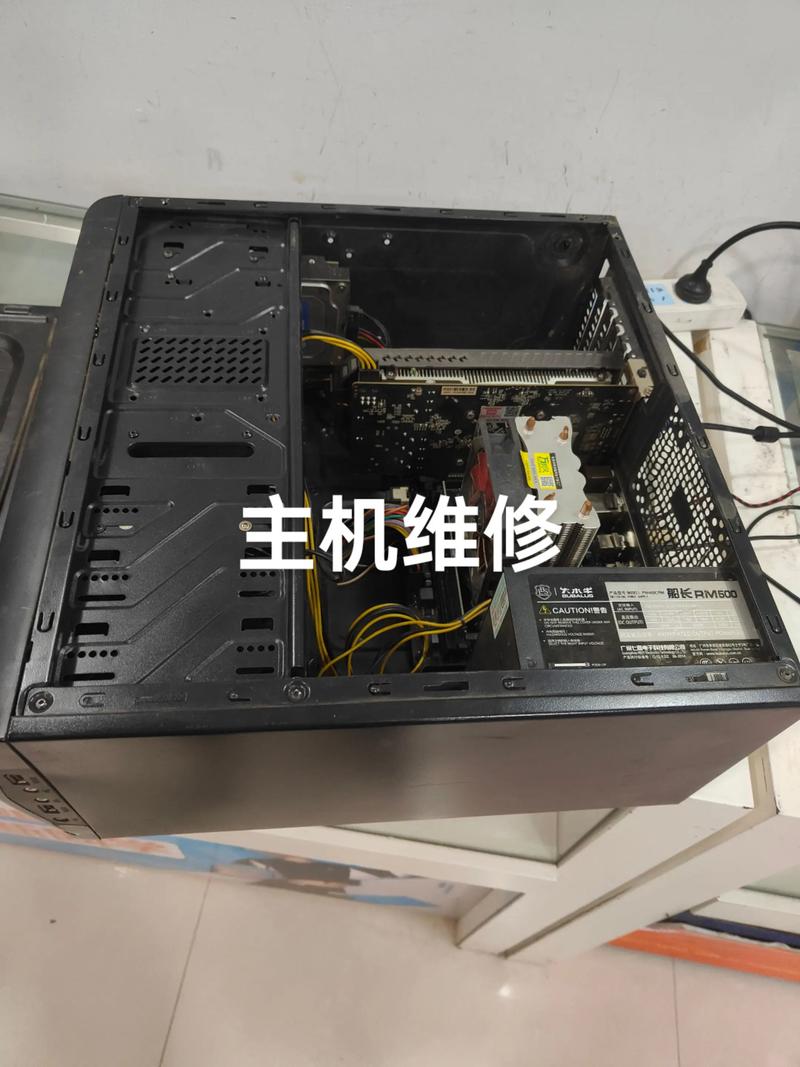 (图片来源网络,侵删)
- PCIe USB扩展卡:打开机箱,在主板的空闲PCIe插槽上插入一张USB扩展卡,这张卡会为你提供全新的、功能完好的USB接口(比如USB 3.0/3.1/3.2),性能甚至可能比原来的更好,这是台式机用户的首选方案。
寻求专业维修
如果你坚持要修复原装接口,或者你的电脑非常昂贵(如高端游戏本、移动工作站),可以考虑送修。
- 去哪里修:
- 品牌官方售后:最可靠,但价格最贵,且可能需要较长的等待时间。
- 第三方电脑维修店:价格相对便宜,但技术水平参差不齐,需要找一家口碑好的店铺。
- 维修方式:维修师傅需要拆机,将主板从机箱中取出,然后用精密的热风枪和烙铁将损坏的USB接口焊下,再焊上一个全新的接口,这需要非常专业的技术,操作不当会损坏主板。
自己动手(高风险,仅适合有经验的玩家)
如果你有电子维修基础、焊接工具(如热风枪、烙铁)和替换零件,可以尝试自己更换。
- 难度:极高,需要拆卸电脑、拆卸主板、精准的BGA焊接技术。
- 风险:操作不当会直接报废主板,得不偿失。
- 建议:除非你是专业人士,否则强烈不建议尝试。
总结与建议
| 问题表现 | 优先解决方案 |
|---|---|
| 所有USB接口都不工作 | 检查主板BIOS设置、系统驱动、或电源问题。 |
| 只有一个USB接口不工作 | 首选方案一:购买一个USB扩展坞(笔记本)或PCIe扩展卡(台式机)。 |
| 接口内有异物或灰尘 | 断电后,用压缩空气清理。 |
| 接口物理损坏(针脚断裂) | 首选方案一,如果电脑价值很高,可考虑方案二(专业维修)。 |
对于绝大多数用户而言,购买一个USB扩展坞或PCIe扩展卡是解决单个USB接口损坏问题的最佳途径。 它成本低、操作简单、效果立竿见影,还能为你增加更多、更快的接口何乐而不为呢?自己焊接或送修通常只适用于那些对原装接口有执念或设备本身价值极高的特殊情况。


