


- 硬件连接与BIOS/UEFI设置:让电脑从物理上“认识”这个SSD,并把它设置为第一启动设备。
- 系统安装与引导:在SSD上安装操作系统,并确保系统能正常启动。
下面我将为你提供一份非常详细、图文并茂的指南,涵盖了不同情况。
(图片来源网络,侵删)
第一步:准备工作(非常重要!)
在开始任何操作之前,请务必完成以下准备工作:
- 备份重要数据:这是最重要的一步!任何对硬盘的操作都有数据丢失的风险,请将你电脑中所有重要文件(文档、照片、视频等)备份到移动硬盘、U盘或云端。
- 确认你的固态硬盘类型:
- SATA SSD:外观和传统机械硬盘一样,通过SATA数据线和SATA电源口连接。
- M.2 NVMe SSD:像一根口香糖一样的条状物,直接插在主板的M.2插槽上。
- 确认你的主板接口:查看你的主板说明书,确认它支持哪种类型的SSD,以及M.2插槽是否支持NVMe协议。
- 准备一个系统安装U盘:你需要一个至少8GB的U盘,并使用微软官方的“媒体创建工具”制作一个Windows 10或Windows 11的安装U盘,这个U盘将用来安装系统。
- 下载相关工具(可选但推荐):
- DiskGenius 或 MiniTool Partition Wizard:一款强大的磁盘分区管理工具,可以用来格式化、分区和迁移系统。
- CrystalDiskInfo:可以检测你的SSD健康状况,确认它是否正常工作。
第二步:物理连接与BIOS/UEFI设置
这一步的目的是让电脑从你指定的SSD启动。
情况A:全新安装系统(推荐方法)
如果你是全新的安装,或者想重装系统,这是最简单直接的方法。
-
物理连接SSD:
 (图片来源网络,侵删)
- 对于SATA SSD:将SATA数据线连接到主板上的SATA接口(任意一个即可),另一端连接SSD,再从电源上找一个SATA供电口连接到SSD。
- 对于M.2 SSD:找到主板上的M.2插槽,将SSD以约30度角插入,然后轻轻按下,用螺丝将其固定在主板上。
-
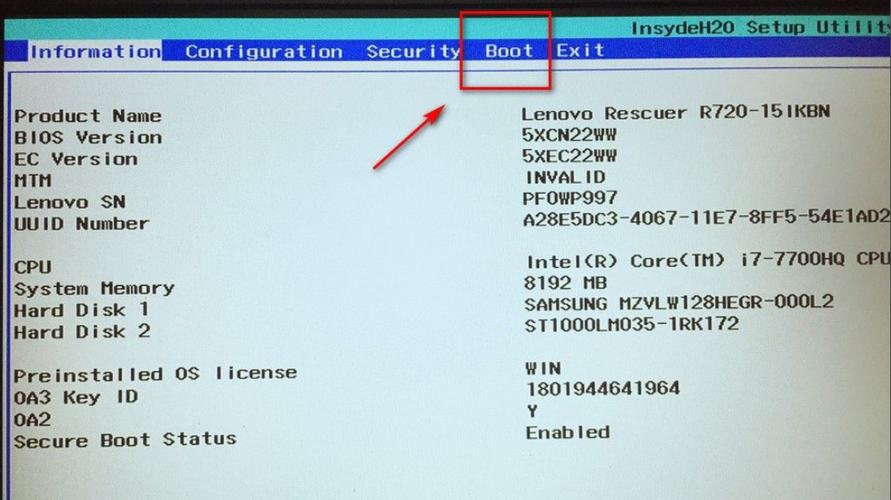
进入BIOS/UEFI界面:
- 将制作好的Windows安装U盘插入电脑。
- 开机,在出现主板品牌LOGO时,反复、快速地按特定键进入BIOS/UEFI设置界面,这个键通常是以下之一:
Del(Delete)F2F10Esc- 具体请参考你的主板说明书。
-
在BIOS/UEFI中设置启动顺序:
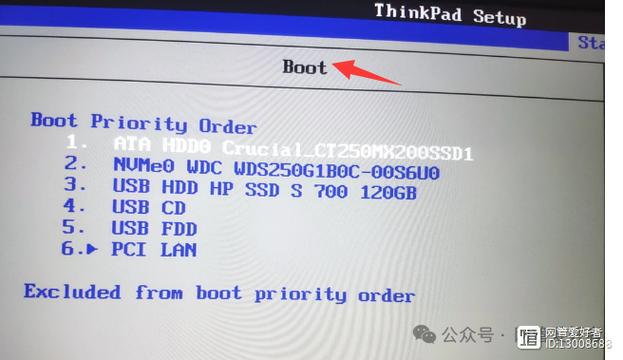
- 进入BIOS后,寻找类似以下名称的选项:
Boot(启动)Boot Sequence(启动顺序)Boot Option #1(启动选项 #1)CSM(兼容性支持模块,较新的主板可能没有这个选项)
- 找到你的SSD:在启动设备列表中,你应该能看到你的新SSD,它的名字可能根据主板品牌不同而不同,
- SATA SSD:
SATA: Samsung SSD 860 EVO - M.2 SSD:
Kingston NV2 1TB或PCIe Slot 1
- SATA SSD:
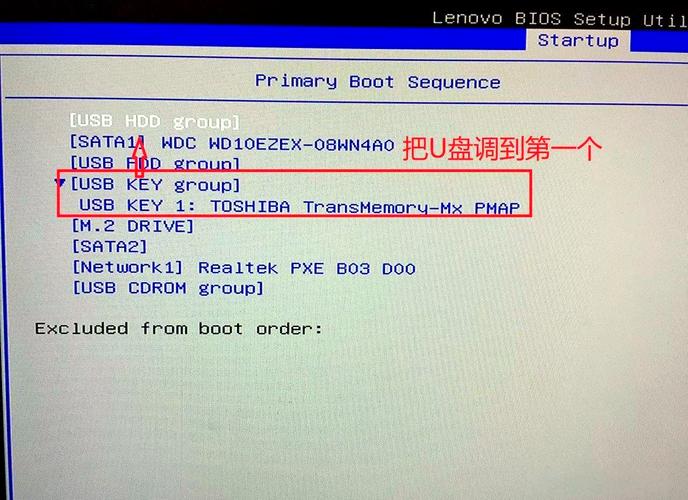
- 设置第一启动项:
- 使用键盘的上下方向键,将光标移动到你的SSD上。
- 按下 键或
F6键(具体看屏幕提示),将其移动到列表的最顶端,即Boot Option #1的位置。
- (重要)开启CSM(如果需要):如果你的主板较旧,或者你安装的是旧版Windows,可能需要开启CSM以兼容传统启动模式,在
Boot菜单下找到CSM选项,设置为Enabled(启用)。 - 保存并退出:按
F10键,在弹出的确认窗口中选择Yes或OK,电脑会自动重启。
- 进入BIOS后,寻找类似以下名称的选项:
-
开始安装系统:
- 电脑会从你的U盘启动,进入Windows安装界面。
- 选择语言、时间和键盘输入法,点击“下一步”。
- 点击“现在安装”。
- 输入产品密钥(如果没有,可以选择“我没有产品密钥”)。
- 选择要安装的Windows版本(通常选择“Windows 10/11 家庭版”)。
- 在“你想将Windows安装在哪里?”这一步,这是最关键的一步!
- 系统会自动列出所有检测到的硬盘。
- 选择你的新SSD,它通常会显示为“未分配的空间”。
- 点击“驱动器选项(高级)”。
- 格式化SSD:选中你新SSD的未分配空间,点击“格式化”,这一步会清除SSD上所有数据并将其格式化为NTFS文件系统,你可以给它起个名字,System”。
- 点击“下一步”,系统就会开始在你选择的SSD上安装Windows。
安装过程完成后,电脑会自动从SSD启动,进入Windows设置向导。
(图片来源网络,侵删)
情况B:已有系统,想迁移到新SSD
如果你已经有了一个装有Windows的机械硬盘,现在想把系统完整地“克隆”到新SSD上,然后从SSD启动。
-
物理连接SSD:将新SSD连接到电脑上(可以连接到SATA接口,或者如果主板支持,通过USB转SATA/M.2转接线连接)。
-
使用磁盘克隆软件:
- 下载并安装DiskGenius或MiniTool Partition Wizard。
- 打开软件,你会看到左侧列出所有硬盘(包括你的旧硬盘和新SSD)。
- 在旧硬盘上右键,选择“克隆”或“复制分区”功能。
- 选择目标位置:在弹出的窗口中,选择你的新SSD作为目标位置。
- 注意分区对齐:软件通常会自动选择“按文件系统扇区对齐”的选项,这非常重要,请务必勾选它以保证SSD性能和寿命。
- 开始克隆:确认无误后,开始克隆,这个过程可能需要几十分钟到几小时,取决于数据量。
-
设置BIOS/UEFI启动顺序:
- 克隆完成后,关机。
- 断开旧硬盘的连接(这是为了避免混淆,确保电脑只从新SSD启动)。
- 开机,进入BIOS/UEFI界面(同情况A的步骤2)。
- 在启动顺序中,将你的新SSD设置为第一启动项。
- 保存并退出。
电脑现在就会从你的新SSD启动,并且系统和软件都和原来一模一样。
第三步:后续优化
成功从SSD启动后,建议进行一些优化,以获得最佳体验。
- 更新芯片组驱动:访问你的主板制造商官网(如华硕、微星、技嘉等),下载并安装最新的“芯片组驱动程序”,这能确保主板与SSD之间的通信处于最佳状态。
- 开启AHCI模式:在BIOS中,确保SATA模式是 AHCI 模式,而不是IDE或RAID模式,这能充分发挥SATA SSD的性能,如果你之前在用机械硬盘时就是AHCI模式,则无需更改。
- 关闭不必要的启动项:在Windows中,按
Ctrl + Shift + Esc打开任务管理器,切换到“启动”选项卡,禁用一些不需要开机自启的程序,可以加快开机速度。 - 检查健康状态:使用CrystalDiskInfo检查你的SSD,确保其“健康状态”显示为“良好”。
| 场景 | 核心步骤 |
|---|---|
| 全新安装 | 连接SSD 2. 进BIOS,将SSD设为第一启动项 3. 从U盘启动,在安装时格式化并选择SSD作为安装位置 |
| 系统迁移 | 连接新旧SSD 2. 用克隆软件将旧硬盘完整克隆到新SSD 3. 断开旧硬盘,进BIOS,将新SSD设为第一启动项 |
整个过程看起来复杂,但只要按照步骤一步步来,并时刻记得备份数据,就能顺利完成,祝你成功!


