


问题原因分析
开机卡在Logo界面,核心原因是 BIOS/UEFI 自检失败,电脑在开机时会进行一个叫做 POST(Power-On Self-Test)的过程,检查所有关键硬件是否正常,如果某个环节出错,它就会停止在Logo界面,以防止系统加载导致更严重的问题。
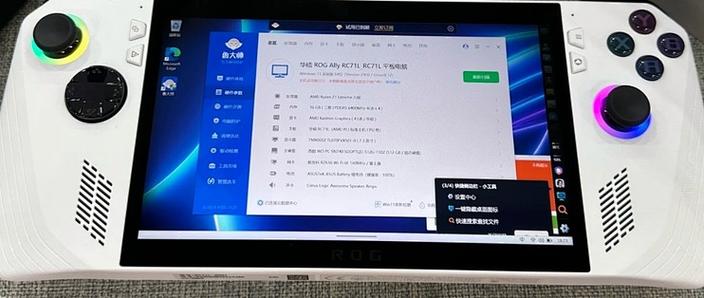
(图片来源网络,侵删)
常见的原因包括:
- 硬件连接问题:内存条、硬盘数据线等接触不良。
- BIOS/UEFI 设置错误:例如启动项设置错误、开启了不兼容的功能等。
- 硬件故障:内存条、硬盘、显卡等硬件损坏。
- BIOS/UEFI 固件损坏或版本过旧。
- 系统文件损坏:如果自检能通过但卡在Windows启动画面,则可能是系统问题。
解决方法(请按顺序尝试)
第一步:强制重启,进入BIOS/UEFI设置界面
这是解决问题的第一步,目的是进入设置,进行诊断和修改。
- 长按电源键:将电脑完全关机(如果卡住无法关机,就长按电源键约10-15秒,直到电脑断电)。
- 开机并快速按键:重新按下电源键开机,然后立刻、连续、快速地按下
F2、Del或Esc键(不同型号按键可能不同,华硕最常见的是F2或Del)。 - 进入设置:如果成功,你会进入一个蓝底或灰底的 BIOS/UEFI 设置界面。
第二步:在BIOS/UEFI中进行基础排查(关键步骤)
进入BIOS后,请按以下顺序检查和操作:
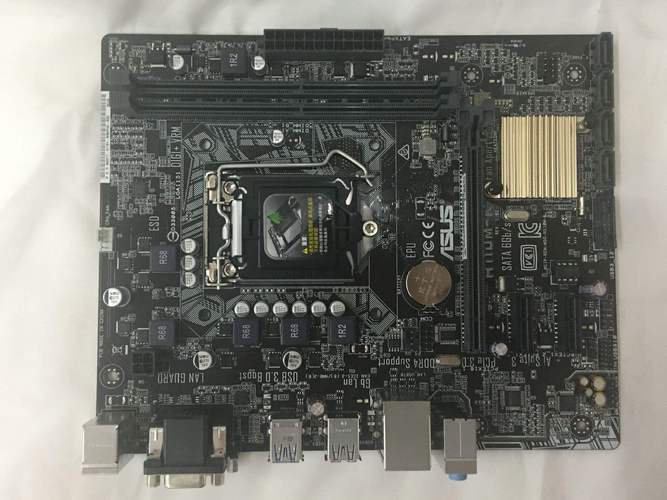
恢复BIOS/UEFI默认设置
(图片来源网络,侵删)
这是最有效、最推荐的“万能”方法,可以解决绝大多数因设置错误导致的问题。
- 在BIOS主界面,找到 "Load Optimized Defaults"(加载优化默认设置)或类似的选项。
- 选中它,按回车键,然后选择 "Yes" 或 "OK" 确认。
- 设置加载完成后,按
F10键,选择 "Yes" 保存并退出电脑。
电脑会重启,看看是否能正常进入系统,如果不行,继续下一步。
检查启动项设置
如果硬盘没有被正确识别为第一启动项,也会导致卡住。
(图片来源网络,侵删)
- 在BIOS中找到 "Boot" 或 "启动" 选项卡。
- 查看启动设备列表(Boot Option #1)。
- 确保你的系统硬盘(通常是带有 Windows 标志或硬盘型号的项)被设置为第一启动项。
- 如果没有看到你的系统硬盘,说明BIOS可能没有识别到硬盘,这指向硬件问题(见第四步)。
- 设置好后,按
F10保存退出。
关闭快速启动和安全启动
这些功能有时会与某些硬件或系统不兼容。
- 关闭快速启动:
- 进入 "Advanced"(高级)或 "Boot"(启动)选项卡。
- 找到 "Fast Boot" 或 "快速启动" 选项,将其设置为 "Disabled"(禁用)。
- 关闭安全启动:
- 在 "Boot"(启动)选项卡中,找到 "Secure Boot" 或 "安全启动" 选项。
- 将其设置为 "Disabled"(禁用)。注意: 关闭安全启动后,如果你需要重装系统,可能需要先开启它或准备一个特殊的安装介质。
完成以上设置后,按 F10 保存退出,再次尝试开机。
第三步:硬件排查(如果BIOS设置无效)
如果通过BIOS设置无法解决,那么很可能是硬件接触不良或故障。
重新插拔内存条(最常见的原因)
内存条接触不良是导致此问题的头号元凶。
- 断电:确保电脑已完全关机并拔掉电源适配器。
- 开箱:打开电脑后盖(如果是笔记本)或机箱(如果是台式机)。
- 操作:找到内存条,按下两端的卡扣,内存条会自动弹起,然后拔出内存条。
- 清洁:用橡皮擦或干净的干布,擦拭内存条金手指(金属部分)。
- 重新安装:将内存条以同样的角度插回插槽,确保两端卡扣“咔”一声自动扣紧,可以尝试更换一下插槽(如果有多个的话)。
- 测试:装回后,开机测试。
检查硬盘连接
- 台式机:检查连接主板和硬盘的SATA数据线和电源线是否牢固,可以尝试重新插拔。
- 笔记本:如果硬盘是可拆卸的(如M.2 SSD),可以尝试重新插拔,对于内置硬盘,此步骤较复杂,建议寻求专业帮助。
断开外设
有故障的USB设备(如U盘、移动硬盘、鼠标、键盘)也会导致启动问题,请拔掉所有外设,只保留电源线和显示器,然后开机。
第四步:最后的手段
如果以上所有方法都无效,可以考虑以下高级操作。
更新或刷新BIOS
- 注意:刷新BIOS有风险,操作不当可能导致电脑无法启动,请务必在确保电源稳定的情况下,严格按照华硕官网的指引操作。
- 步骤:
- 在另一台能上网的电脑上,访问华硕官方网站。
- 输入你的电脑 exact 型号(ROG Zephyrus G14 GA401)。
- 进入“支持”或“服务”页面,下载最新的BIOS固件和官方的BIOS刷新工具(通常是AFUWIN.exe或类似名称)。
- 将下载的BIOS文件和工具拷贝到一个格式化为FAT32的U盘的根目录。
- 将U盘插入问题电脑的USB接口。
- 进入BIOS,找到 "EZ Flash" 或 "ASUS Update" 等工具。
- 选择U盘中的BIOS文件进行更新,更新过程中绝对不能断电。
- 更新完成后,电脑会自动重启,进入BIOS,建议再次执行 "Load Optimized Defaults"。
检查系统文件
如果电脑能进入BIOS,但保存退出后卡在Windows启动界面(而不是ASUS Logo),那可能是系统文件损坏。
- 你需要制作一个Windows安装U盘。
- 从U盘启动,选择“修复计算机” -> “疑难解答” -> “命令提示符”。
- 输入
sfc /scannow和bootrec /fixmbr等命令来修复系统。
总结与建议
- 从第一步开始:先强制进BIOS,然后首选“恢复默认设置”,这是成功率最高的方法。
- 其次查硬件:如果恢复无效,重点检查内存条是否插好,这是最常见的原因。
- 最后再考虑刷新BIOS:这是最后的办法,有一定风险,操作前务必仔细阅读教程。
- 寻求专业帮助:如果你对拆机或操作BIOS感到不自信,或者尝试了所有方法都无效,建议联系华硕官方客服或将电脑送到官方售后服务中心进行检测。


