


下面我将从最常见到最不常见的顺序,为你列出详细的解决方案,你可以根据自己的情况逐一尝试。
(图片来源网络,侵删)
第一步:检查最基本的前提条件(新手必看)
在尝试复杂操作前,请先确认这几点,它们是安装软件的基础:
- 网络连接正常:确保你的手机连接了 Wi-Fi 或者移动数据,可以尝试打开 Safari 浏览器访问一个网站,看看网络是否通畅。
- Apple ID 登录:打开“设置” > “[你的名字]”,确保你已经登录了 Apple ID,没有登录 Apple ID 是无法下载任何软件的。
- 确认软件来源:只能通过 App Store 下载软件,如果你尝试从网页、微信或其他非 App Store 的渠道下载
.ipa文件,是无法直接安装的,这是 iOS 系统的安全机制。
第二步:针对具体报错或情况的解决方案
如果你已经确认了基本条件,但依然无法安装,请根据你遇到的具体情况,参考以下解决方案:
提示“无法验证此 App”或“不受信任的开发者”
这是最常见的情况之一,通常发生在你安装了非 App Store 官方渠道的 App(比如通过 TestFlight 安装,或者企业证书签名的 App)。
解决方法:
(图片来源网络,侵删)
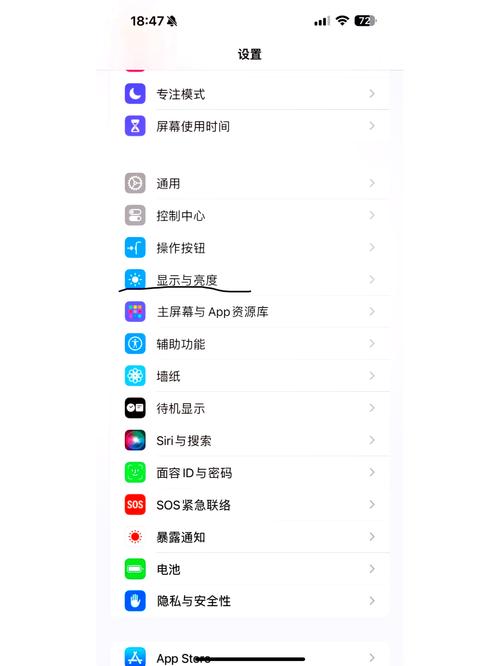
- 打开手机的 “设置”。
- 进入 “通用”。
- 点击 “VPN与设备管理” (或早期系统的“描述文件与设备管理”)。
- 你会看到那个“不受信任”的 App 开发者信息。
- 点击它,然后选择 “信任” 并再次确认。
- 回到桌面,再次尝试打开或安装该 App,通常就可以了。
提示“存储空间已满”
手机没有足够的剩余空间,自然无法下载和安装新软件。
解决方法:
- 清理空间:打开 “设置” > “通用” > “iPhone 储存空间”。
- 查看顶部的图表,了解哪些App占用空间最大。
- 点击你不需要的App,选择 “卸载 App”(这会删除App本身但保留其数据)或 “删除 App”(彻底删除App和所有数据)。
- 清理“信息”中的大附件、删除不需要的照片和视频,或开启“优化iPhone储存空间”功能。
- 清理出足够空间(建议至少有1-2GB)后,再回到 App Store 重新尝试下载。
App 下载中一直卡住或显示“等待”
这通常是网络连接或 Apple 服务器的问题。
解决方法:
(图片来源网络,侵删)
- 切换网络:如果当前是 Wi-Fi,请切换到移动数据;或者反之,如果移动数据也慢,可以尝试连接一个其他的 Wi-Fi 网络。
- 重启下载:在 App Store 的“更新”页面,找到那个卡住的 App,旁边有一个小图标(云朵带箭头或一个“X”),点击它来取消下载,然后重新点击下载。
- 重启手机:这是解决很多临时性故障的“万能钥匙”,长按侧边(或顶部)按钮和音量减小键,直到出现滑动关机界面,关机后再重新启动。
- 检查 Apple 服务器状态:可以访问 Apple 系统状态页面,查看 App Store 服务是否正常,如果服务中断,只能等待 Apple 修复。
提示“您的 Apple ID 已被停用”或“登录失败”
这表明你的 Apple ID 出现了问题。
解决方法:
- 检查密码:确保你输入的 Apple ID 密码正确,可以尝试在电脑上登录 iCloud.com 网页版来验证密码是否正确。
- 解锁 Apple ID:如果提示“已被停用”,可能是多次输错密码导致账户被临时锁定,你需要通过 Apple ID 官方账户页面 来重置密码或解锁账户。
- 检查付款方式:有时,Apple ID 的付款信息有问题也会导致下载失败,进入 “设置” > “[你的名字] > “支付与 shipping”,检查或更新你的付款信息。
某个特定的 App 一直安装失败
可能是该 App 本身的问题,或者与你的 iOS 系统版本不兼容。
解决方法:
- 检查 iOS 版本:打开 “设置” > “通用” > “关于本机”,查看你的 iOS 版本,然后去 App Store 搜索那个 App,看它的“信息”页面,是否要求更高的 iOS 版本,如果是,你需要升级系统。
- 更新 iOS 系统:进入 “设置” > “通用” > “软件更新”,检查并安装最新的 iOS 系统,新系统通常会修复已知的 bug。
- 稍后再试:有时候是 App Store 服务器对该 App 的下载链接出现瞬时故障,可以等几个小时后再尝试。
第三步:终极解决方案(如果以上方法都无效)
如果所有方法都试过了还是不行,可以尝试以下操作,这会清除所有内容和设置,请务必提前备份!
- 备份 iPhone:连接电脑,使用 iTunes 或 Finder 进行完整备份;或者使用 iCloud 进行云端备份。
- 恢复 iPhone:
- 在电脑上打开 iTunes (macOS 10.15 或更高版本使用 “访达” Finder)。
- 用数据线连接你的 iPhone。
- 选中你的设备,按住键盘上的 “Shift” (Windows) 或 “Option” (Mac) 键,然后点击 “恢复” 按钮。
- 在弹出的窗口中,选择你电脑上下载好的最新版 iOS 固件文件(
.ipsw文件)。 - 等待恢复过程完成,手机会重启并进入初始设置界面。
- 从备份恢复:按照屏幕提示,选择从之前的 iCloud 或电脑备份中恢复你的数据。
总结一下排查流程:
简单检查 → 网络与重启 → 针对性报错处理(信任/清理空间/检查账户)→ 更新系统 → 终极恢复
希望这些步骤能帮助你成功解决问题!如果还有疑问,可以随时追问。


