


别担心,我们可以一步步来解决,下面我将从原因分析到多种解决方法,再到预防措施,为你详细说明。
(图片来源网络,侵删)
核心原因分析
要理解为什么会出现这个问题:
- iOS系统的设计逻辑:iPhone的通讯录主要依赖于iCloud和本地手机存储,它默认不会自动将SIM卡里的联系人同步到主通讯录App中,SIM卡联系人通常被视为一个独立的、临时的或备用的联系人来源。
- SIM卡容量的限制:SIM卡(尤其是标准SIM卡)能存储的联系人数量非常有限(通常只有几百个),而iPhone的通讯录可以存储成千上万个联系人,并包含照片、多个电话号码、邮箱等丰富信息,iOS系统更倾向于使用更强大的iCloud通讯录。
- 新旧手机更换的习惯:苹果生态系统鼓励用户通过iCloud或电脑(iTunes/Finder)来转移数据,而不是依赖SIM卡,将SIM卡联系人导入新手机是安卓用户更常见的操作。
解决方法(按推荐顺序排列)
你可以按照以下步骤逐一尝试,大概率能解决问题。
手动导入SIM卡联系人(最常用、最有效)
这是最直接的方法,将SIM卡中的联系人一次性添加到你的iPhone主通讯录中。
- 打开“设置”。
- 向下滑动,找到并点击 “通讯录”。
- 点击 “导入SIM卡联系人”。
- 系统会开始扫描并导入SIM卡中的所有联系人,导入完成后,你就可以在“电话”或“通讯录”App中看到它们了。
注意:这个操作是“导入”,而不是“同步”,导入后,这些联系人就和SIM卡没有直接关系了,后续的增删改都在iPhone主通讯录中进行。
(图片来源网络,侵删)
检查SIM卡状态
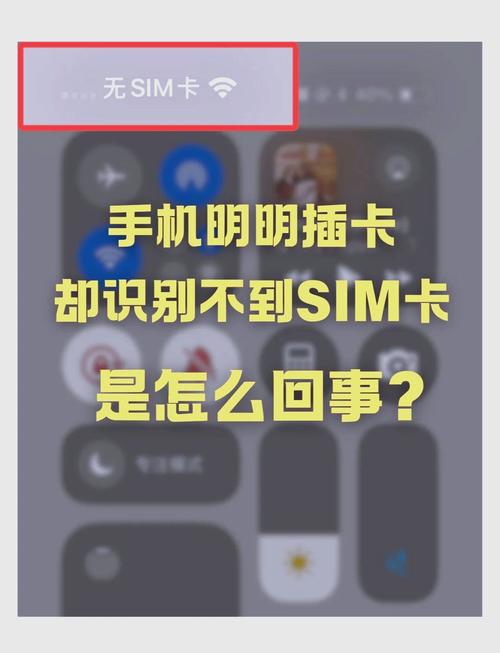
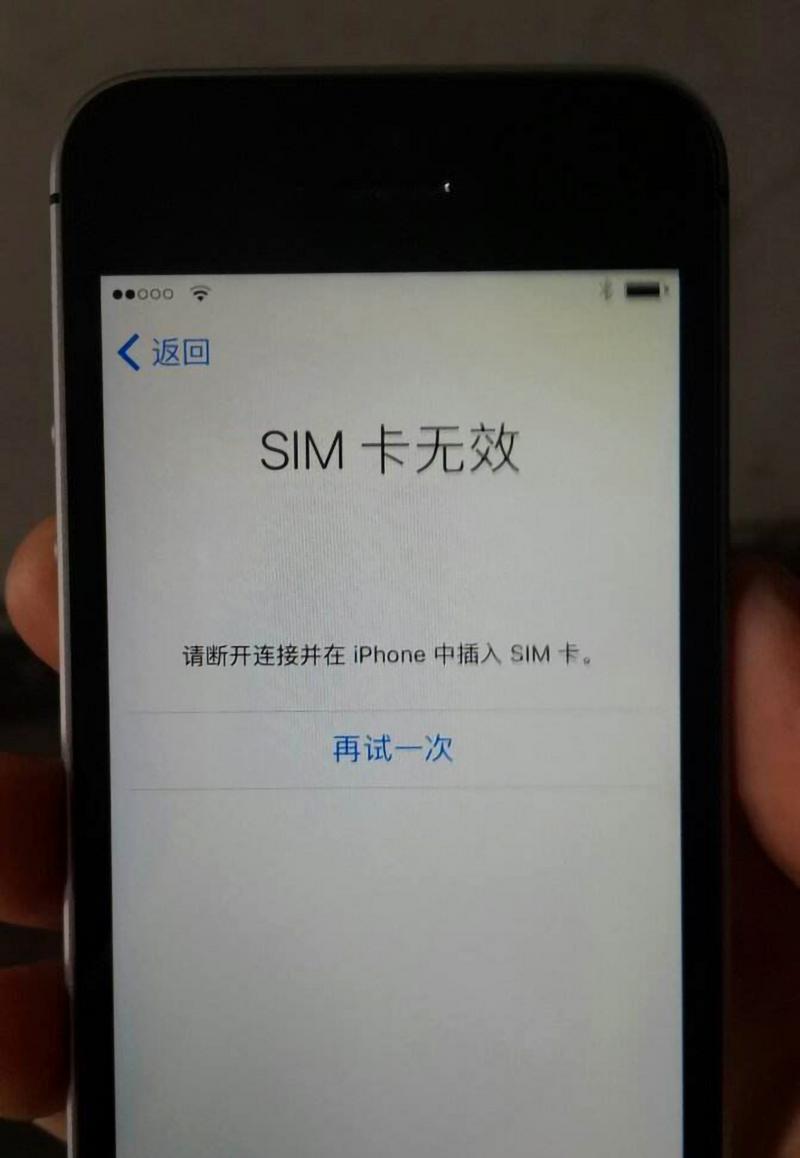
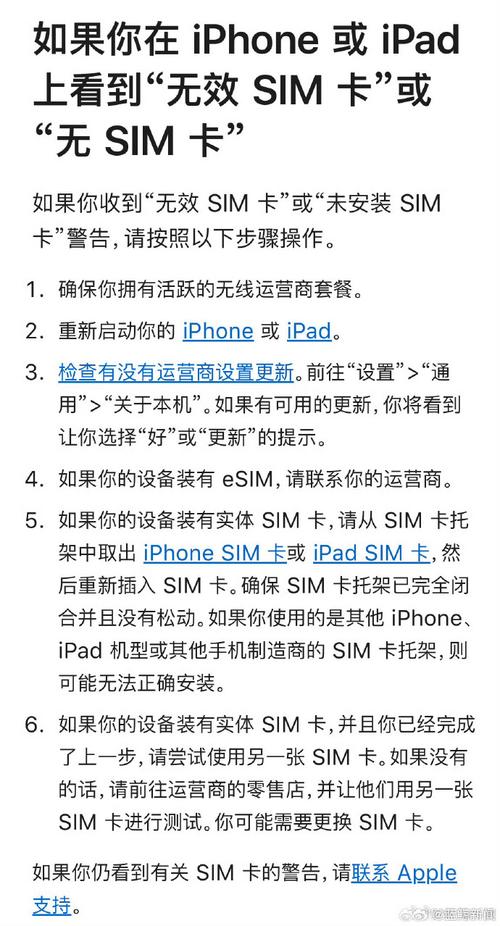
如果手动导入按钮是灰色的,或者提示“没有SIM卡联系人”,那可能是SIM卡本身的问题。
-
重新插拔SIM卡:
- 关闭iPhone。
- 用取卡针取出SIM卡。
- 用软布或棉签轻轻擦拭SIM卡的金属触点。
- 重新将SIM卡装回手机,然后开机。
- 再去尝试 方法一。
-
检查SIM卡是否损坏:
- 将你的SIM卡插入另一部手机(最好是安卓机,因为它们更依赖SIM卡存储联系人),看看是否能读取到联系人。
- 如果其他手机也无法读取,那很可能是SIM卡损坏或 contacts 区域已满,需要联系你的运营商更换新SIM卡。
检查通讯录设置和视图
联系人明明在,只是因为设置问题导致你看不见。
(图片来源网络,侵删)
-
检查“显示本名”:
- 打开 “设置” > “通讯录” > “姓名与照片”。
- 确保 “显示本名” 选项是开启的,如果关闭了,你可能只会看到联系人设置的昵称或头像。
-
检查分组显示:
- 打开 “电话” 或 “通讯录” App。
- 点击屏幕左下角的 或 “分组”。
- 检查是否所有组都被选中了,特别是 “所有 iCloud” 和 “所有本机”,确保你想要查看的联系人所在的组没有被隐藏。
-
检查通讯录账户:
- 打开 “设置” > “通讯录” > “账户”。
- 确保你的 iCloud 账户是开启的,通讯录”开关也是打开的,这能确保你的主要联系人库是同步和可访问的。
通过电脑导入(终极解决方案)
如果以上方法都无效,或者SIM卡联系人格式不兼容,可以通过电脑作为中转站来导入。
使用 Mac (macOS Catalina 或更高版本):
- 在 Mac 上打开 “通讯录” App。
- 在顶部菜单栏,点击 “文件” > “从 SIM 卡导入...”。
- 将 iPhone 的 SIM 卡插入到一个 SIM 卡读卡器中,然后连接到 Mac。
- Mac 会读取 SIM 卡联系人,并将其添加到 Mac 的通讯录中。
- 在 Mac 的通讯录中,全选所有新导入的联系人,然后点击 “文件” > “导出”,选择 “通讯录档案” 格式(.abbu)。
- 回到 iPhone,打开 “设置” > “通讯录” > “账户” > “iCloud”,确保“通讯录”是开启的。
- 在 iPhone 上打开 “设置” > “[你的名字] > “iCloud” > “通讯录”,向下滑动,找到并点击 “合并”,将 Mac 上的联系人同步到你的 iPhone。
使用 Windows PC:
- 在 Windows 电脑上,你可能需要第三方软件来读取 SIM 卡,例如一些免费的SIM卡数据恢复软件。
- 读取后,将联系人导出为
.csv格式。 - 在 iPhone 上,你可以使用 “电子表格” App(如 Google Sheets、Numbers)打开这个
.csv文件,然后将其导入到 iPhone 的通讯录中,或者,通过 Outlook 等邮件客户端进行同步。
如何预防未来再次出现这个问题?
为了避免以后再遇到这个问题,养成使用 iCloud 备份和同步联系人的习惯。
-
开启 iCloud 通讯录同步:
- 设置 > [你的名字] > iCloud。
- 确保 “通讯录” 的开关是绿色的(开启状态)。
- 这样,你的所有联系人都会自动、安全地存储在云端,并在你所有的苹果设备(iPhone, iPad, Mac)上保持同步。
-
定期备份:
- 设置 > [你的名字] > iCloud > iCloud 云备份,确保这个开关是开启的,并定期连接 Wi-Fi 和电源进行备份。
- 或者,通过连接电脑使用 Finder (macOS Catalina 及以后) 或 iTunes (macOS Mojave 及以前 或 Windows) 进行完整的本地备份。
| 问题现象 | 最可能的原因 | 推荐解决方案 |
|---|---|---|
| SIM卡联系人不在iPhone通讯录里 | iOS不自动同步SIM卡联系人 | 手动导入SIM卡联系人 |
| 导入按钮是灰色的/提示无联系人 | SIM卡损坏、未插好或已满 | 检查SIM卡状态(重插/换卡) |
| 联系人似乎在,但看不到 | 视图或设置问题 | 检查通讯录设置和分组 |
| 所有方法都无效 | 数据兼容性问题或严重故障 | 通过电脑作为中转导入 |
希望这些方法能帮你解决问题!通常情况下,方法一 就能解决 90% 的情况。


