


笔记本电脑无法开机确实是一件很烦人的事,别着急,我们可以按照从易到难的顺序一步步来排查和解决。

(图片来源网络,侵删)
核心原则:安全第一!在进行任何拆机操作前,请确保笔记本电脑已完全断电(拔掉电源适配器,如果可以,取下电池)。
第一步:基础检查(90%的问题可以在这里解决)
这部分检查最简单,也最容易被忽略。
-
检查电源适配器(充电器)
- 指示灯: 查看充电器上的指示灯是否亮着,如果不亮,可能是充电器坏了或没插好。
- 接口: 检查充电器插在笔记本上的接口是否牢固,有没有松动,可以尝试拔下来再插紧。
- 插座: 换一个墙上的插座试试,确保插座本身有电,可以给手机充个电验证一下。
- 线缆: 检查充电器的电源线和连接笔记本的数据线有没有明显的破损或折痕。
-
检查笔记本电池
 (图片来源网络,侵删)
- 如果你的笔记本电池是可拆卸的(比较老款的型号),尝试取下电池,只使用电源适配器开机。
- 如果是内置电池,尝试长按电源键 30秒以上,这被称为“静电释放”(EC Reset),可以解决一些临时性的电源管理故障,之后再尝试连接电源适配器开机。
-
检查外接设备
- 有时外接的USB设备(如U盘、移动硬盘、鼠标、键盘)可能导致开机冲突。拔掉所有外接设备,只保留电源适配器,然后尝试开机。
第二步:观察指示灯和声音
做完基础检查后,尝试按下电源键,并观察笔记本的反应。
情况A:完全没反应
- 电源指示灯不亮,风扇不转,屏幕没光,没有任何声音。
- 原因分析: 99%是供电问题。
- 解决方案:
- 重新检查第一步的所有项目,特别是充电器和插座。
- 尝试更换一个确定是好的电源适配器,因为充电器是笔记本最常见的故障点之一。
- 如果换上好的适配器仍无反应,很可能是笔记本内部的电源模块(主板)损坏了,这种情况需要送修。
情况B:有反应,但屏幕不显示
这是最常见的情况之一,需要根据其他现象来判断。
-
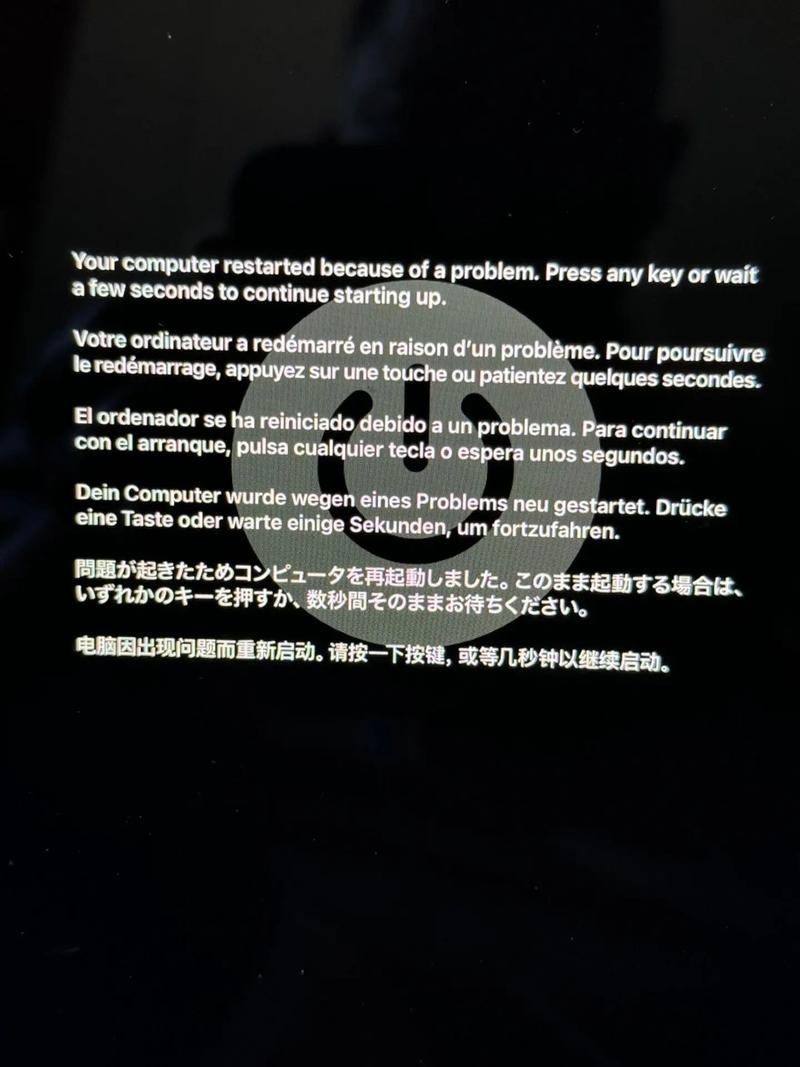
电源指示灯亮,风扇转,但屏幕是黑的(黑屏)。
 (图片来源网络,侵删)
- 原因分析: 供电正常,但可能是屏幕、显卡或内存条出了问题。
- 解决方案:
- 听声音: 仔细听有没有“滴滴”的报警声?不同的BIOS(主板基本输入输出系统)有不同的报警含义,两短声可能表示内存问题,你可以根据报警声在网上搜索“[你的笔记本品牌] + 两短声”来排查。
- 外接显示器: 这是最关键的排查步骤!找一个外接的显示器(VGA或HDMI接口),连接到笔记本的视频输出接口上,然后按下笔记本的键盘组合键
Fn + F4或Fn + F5(具体按键因品牌而异,上面通常有个小显示器图标) 来切换显示模式,如果外接显示器能正常显示,说明笔记本的独立显卡或屏幕本身可能有问题,如果外接显示器也不显示,那很可能是CPU、主板或集成显卡的问题。 - 重新插拔内存条: 如果没有报警声且外接显示器无效,可以尝试拆开后盖,取下内存条,用橡皮擦或干净的布擦拭金手指部分,然后重新插紧,内存条接触不良是导致黑屏的常见原因。
-
电源指示灯亮,风扇转一下就停,反复循环。
- 原因分析: 供电检测到异常,启动失败后自我保护,尝试重新启动。
- 解决方案:
- 尝试“静电释放”(长按电源键30秒)。
- 拆开笔记本,检查内存条、硬盘等是否插好。
- 如果以上都无效,可能是主板、CPU或电源管理芯片故障,需要送修。
-
电源指示灯亮,风扇一直高速运转,但屏幕黑屏。
- 原因分析: 系统可能卡在了启动过程中的某个环节,或者硬件存在严重冲突。
- 解决方案:
- 尝试长按电源键强制关机,再重新开机。
- 如果可以进入BIOS界面(屏幕会显示品牌Logo或进入蓝色设置界面),说明硬件基本正常,问题可能在操作系统,可以尝试从U盘启动进行重装系统。
- 如果连BIOS都进不去,硬件故障的可能性很大。
情况C:屏幕有显示,但无法进入系统
- 屏幕显示品牌Logo后卡住,或出现错误代码。
- 原因分析: 操作系统文件损坏、硬盘故障或启动项设置错误。
- 解决方案:
- 进入安全模式: 开机时连续按
F8或Shift + F8(Win7/8系统),看能否进入安全模式,如果能,说明是软件或驱动问题,可以在安全模式下进行系统还原或卸载最近安装的软件/驱动。 - 使用Windows安装盘/U盘修复: 制作一个Windows安装U盘,启动时选择“修复计算机”,尝试使用启动修复、命令提示符(可以运行
sfc /scannow命令修复系统文件)等工具。 - 重装系统: 如果以上方法都无效,备份数据后,重装系统是最终的软件解决方案,这通常能解决大部分软件层面的问题。
- 检查硬盘: 在BIOS中查看是否能检测到硬盘,如果检测不到,可能是硬盘损坏了。
- 进入安全模式: 开机时连续按
第三步:寻求专业帮助
如果你尝试了以上所有步骤,问题依然存在,或者你对自己的动手能力没有信心,
立即联系官方售后或寻找可靠的电脑维修店。
- 联系官方售后: 如果你的笔记本还在保修期内,强烈建议联系官方售后,自己拆机可能会导致保修失效。
- 寻找专业维修店: 如果已过保,找一个信誉好的维修店进行检测,他们有专业的工具和经验来判断是主板、屏幕、内存还是其他硬件的问题。
总结一下排查思路:
- 先外后内: 检查电源、外接设备。
- 先软后硬: 排查操作系统问题(重装系统),再考虑硬件。
- 先简单后复杂: 从长按电源键、换充电器这些简单操作开始,再到拆机、重装系统等复杂操作。
- 善用工具: 外接显示器是排查黑屏问题的“神器”。
希望这些步骤能帮助你解决问题!


