


下面我将为你提供一个从简单到深入的完整设置指南,适用于 Windows 10 和 Windows 11 系统。
(图片来源网络,侵删)
第一部分:快速入门(最常用的设置)
如果你只是想快速检查麦克风是否正常工作,可以按照以下步骤操作:
-
连接麦克风
- 内置麦克风:通常无需连接,确保没有被物理遮挡(比如贴了贴纸)。
- 外接USB麦克风:直接插入电脑的USB接口即可,通常会自动识别。
- 5mm耳机麦克风:插入电脑的“耳机/麦克风”二合一接口(通常是一个带耳机图标的孔),注意,有些电脑需要将插头完全插入才能确保麦克风功能正常。
-
在软件中测试
- 打开任意一个支持语音的软件,微信、QQ、Zoom、Teams 或者系统自带的 “语音录音机”。
- 在软件的语音设置中,选择你的麦克风。
- 对着麦克风说话,看看软件是否能检测到你的声音输入(通常会有声音条跳动)。
如果以上步骤能正常工作,那么你的麦克风基本设置就完成了,如果不行,请继续往下看。
(图片来源网络,侵删)
第二部分:详细系统设置(解决常见问题)
如果快速测试不通过,或者你想优化麦克风效果,就需要进入系统的详细设置。
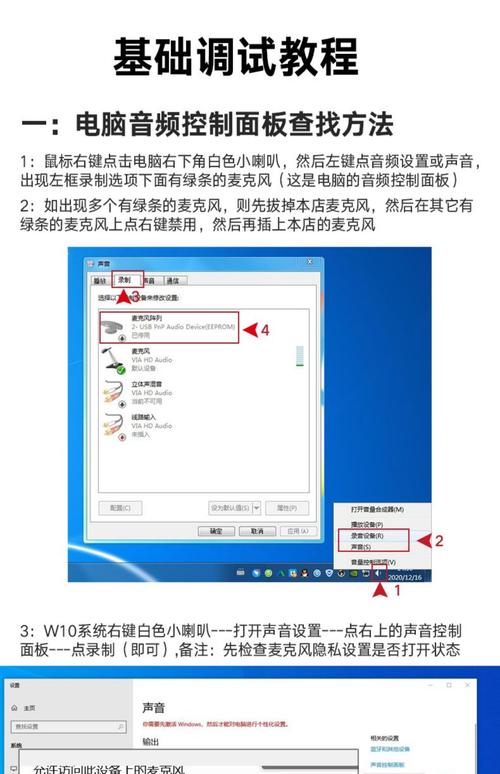
步骤 1:检查麦克风是否被系统识别
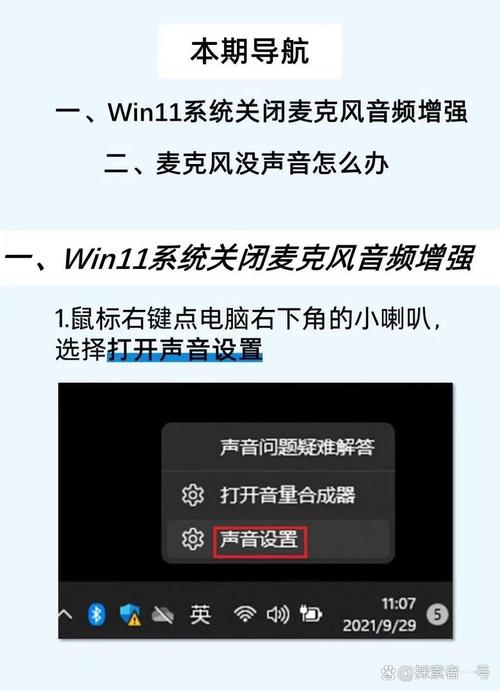
- 在任务栏的搜索框中输入 “声音设置” 并打开它。
- 在“输入”部分,你应该能看到你的麦克风设备,如果没有,说明系统没有识别到它。
- 解决方案:
- 重新插拔:如果是外接麦克风,拔下来再重新插一次。
- 检查驱动:右键点击“开始”菜单,选择“设备管理器”,展开“音频输入和输出”类别,查看你的麦克风设备是否有黄色感叹号,如果有,说明驱动有问题,可以尝试右键点击它,选择“更新驱动程序”或“卸载设备”(然后重启电脑让系统自动重装驱动)。
- 解决方案:
步骤 2:设置默认麦克风和调整音量
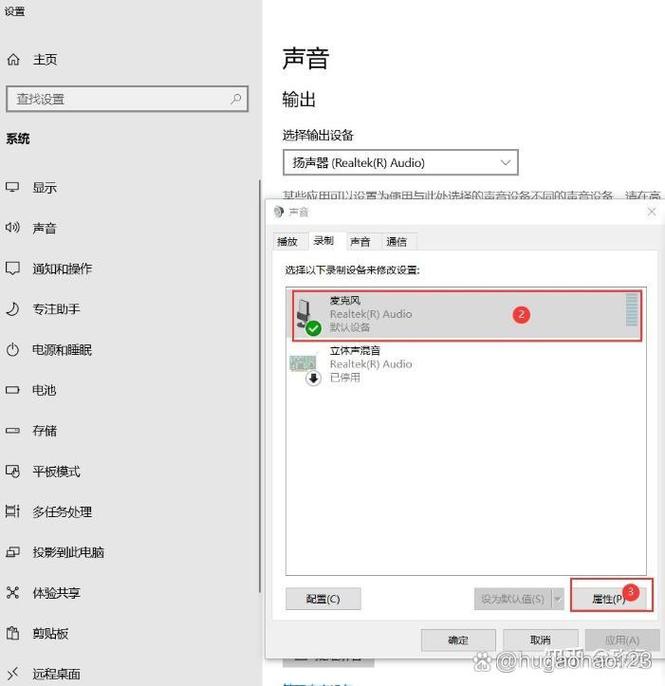
- 在“声音设置”页面,确保你的麦克风被设置为 “默认设备”,点击设备下方的 “设备属性”。
- 在弹出的窗口中,你可以进行以下关键设置:
- 音量:拖动滑块来调整麦克风的输入音量,如果声音太小,就调高;如果声音太大(容易爆音/失真),就调低。
- 增强声音:
- 麦克风增强:如果麦克风声音太小,可以尝试向右拖动滑块来增强,但注意,增强过高可能会引入更多噪音,建议先调到中间位置,再根据效果微调。
- 即时静音:这是一个非常有用的功能!当你离开座位时,它会自动检测到没有声音输入,并自动静音麦克风,回来后自动取消静音,可以开启试试。
- 其他属性:点击“其他声音设备属性”,进入更传统的声音设置界面。
步骤 3:配置麦克风属性
在传统的“声音属性”窗口中,切换到 “级别” 选项卡,这里的设置和上面类似,可以再次确认音量和麦克风增强。
切换到 “高级” 选项卡,这里有一些专业设置:
- 默认格式:这决定了录音的质量。
- 采样率:越高音质越好,但占用的CPU和内存也越多,对于日常使用,“16 位, 44100 Hz (CD 音质)” 是一个非常好的平衡点,如果你只是用于语音通话,“16 位, 16000 Hz (电话质量)” 就足够了,且非常节省资源。
- 通道:选择 “单声道” 即可,因为麦克风只有一个声道。
步骤 4:检查应用权限
这是最容易被忽略但非常重要的一步!如果某个应用(如微信、Teams)无法使用麦克风,很可能是权限被关闭了。
(图片来源网络,侵删)
- 打开 “设置” > “隐私和安全性” > “麦克风”。
- 确保 “允许应用访问你的麦克风” 的总开关是 打开 状态。
- 向下滚动,找到你无法使用麦克风的应用(如“微信”、“Zoom”等),确保它的开关也是 打开 状态。
第三部分:高级设置与优化
如果你是游戏主播、音乐创作者或对音质有较高要求,可以进行更高级的设置。
-
使用 Windows 声音增强器
- 在“声音设置”中,点击“更多声音设置”进入传统界面。
- 在“录制”选项卡中,双击你的麦克风设备。
- 在“增强”选项卡中,勾选 “禁用所有声音增强”,这可以提供最纯净、延迟最低的音频信号,适合专业录音或游戏。
-
使用第三方均衡器
- 系统自带的均衡器功能有限,你可以从 Microsoft Store 下载一些专业的均衡器软件,如 VoiceMeeter Banana (功能强大,但有一定学习成本) 或 Equalizer APO (免费开源,功能强大)。
-
物理环境优化
- 距离:嘴巴与麦克风保持 10-20厘米 的距离。
- 角度:不要正对着麦克风的顶部(通常是拾音孔),稍微从侧面或斜上方说话,可以减少呼吸声和爆破音(如“b”、“p”音)。
- 环境:在安静、没有回声的房间里使用,可以使用窗帘、地毯、衣物等来吸收多余的声波,减少混响。
第四部分:针对 macOS 系统的简要说明
如果你使用的是苹果 MacBook,设置流程类似:
- 点击屏幕左上角的 苹果菜单 > “系统设置” (或“系统偏好设置”)。
- 点击 “声音”。
- 在 “输入” 选项卡中:
- 在左侧列表中选择你的麦克风设备(内置麦克风或外接麦克风)。
- 在右侧,你会看到一个声音输入电平条,对着麦克风说话,观察电平条是否跳动。
- 拖动 “输入音量” 滑块来调整灵敏度。
- 你还可以点击 “降噪” 或 “自动输入音量” 等选项来优化效果。
常见问题排查(FAQ)
-
Q: 对着麦克风说话,别人听不到声音或声音很小?
- A: 检查音量是否被静音(物理F1键或软件里)、系统音量是否调高、应用权限是否开启、麦克风增强是否需要调高。
-
Q: 声音听起来有电流声、噪音或回声?
- A: 1. 检查麦克风增强是否过高,调低或关闭,2. 检查是否开启了“立体声混音”功能,如果开了,请关闭它,3. 尝试更换USB接口或3.5mm接口,4. 确保麦克风没有与其他电子设备(如手机、充电器)靠得太近,避免电磁干扰。
-
Q: 只有某个软件(如微信)用不了麦克风,其他软件可以?
- A: 这 99% 是权限问题,回到 “设置” > “隐私和安全性” > “麦克风”,检查并开启该应用的麦克风权限。
希望这份详细的指南能帮助你成功设置好笔记本电脑的麦克风!


