


核心思路:恢复的来源是关键
微信聊天记录的恢复,本质上是将某个时间点的数据备份文件(.db 和 .wal 文件)替换到手机上,这个备份的来源主要有三个:
- iCloud 云备份(最常用,全自动)
- 电脑 iTunes/Finder 备份(手动备份,功能强大)
- 微信自带“聊天记录备份与恢复”功能(用于新旧设备或同一设备内的迁移)
您有最新的 iCloud 备份
这是最理想的恢复方式,因为它可以连同整个手机系统一起恢复,确保微信数据完整。
适用场景: 您的微信聊天记录丢失后,手机之前有过成功的 iCloud 备份。
操作步骤:
⚠️ 警告:此操作会清除您手机上所有的当前数据,并恢复到备份时的状态!请确保您已经放弃手机上所有备份后的新数据。
-
在电脑上操作(推荐):
- 打开电脑上的 iTunes(Windows)或 访达 Finder(macOS Catalina 及以上)。
- 将您的 iPhone 连接到电脑,并信任此电脑。
- 在 iTunes/Finder 中选择您的设备,然后点击“立即备份”(如果需要先备份一下当前数据,虽然会丢失,但以防万一)。
- 重要: 备份完成后,抹掉所有内容和设置(前往
设置>通用>传输或还原 iPhone>抹掉所有内容和设置)。 - 在手机“应用与数据”界面,选择“从 iCloud 云备份还原”。
- 登录您的 Apple ID,选择您在聊天记录丢失前创建的那个备份文件。
- 等待还原完成,期间请保持网络连接和手机电量充足。
-
在另一台苹果设备上操作(用于换机):
- 在新 iPhone 的“应用与数据”界面,选择“从 iCloud 云备份还原”。
- 登录同一个 Apple ID,选择正确的备份文件进行恢复。
您有最新的 iTunes/Finder 备份
如果您习惯用电脑手动备份,或者 iCloud 备份不完整,这是一个非常好的选择。
适用场景: 您的聊天记录丢失前,曾用电脑通过 iTunes 或 Finder 进行过完整备份。
操作步骤:
⚠️ 警告:此操作同样会清除手机上所有当前数据!
- 将 iPhone 连接到电脑,打开 iTunes (Windows) 或 Finder (macOS),概览页面,点击 “立即还原备份”。
- 从备份列表中,选择您在聊天记录丢失前创建的那个备份文件(注意查看备份日期)。
- 输入电脑的密码(如果备份有加密)。
- 等待还原完成,完成后,您的微信聊天记录就会恢复到备份时的状态。
您没有备份,但想尝试“修复”微信
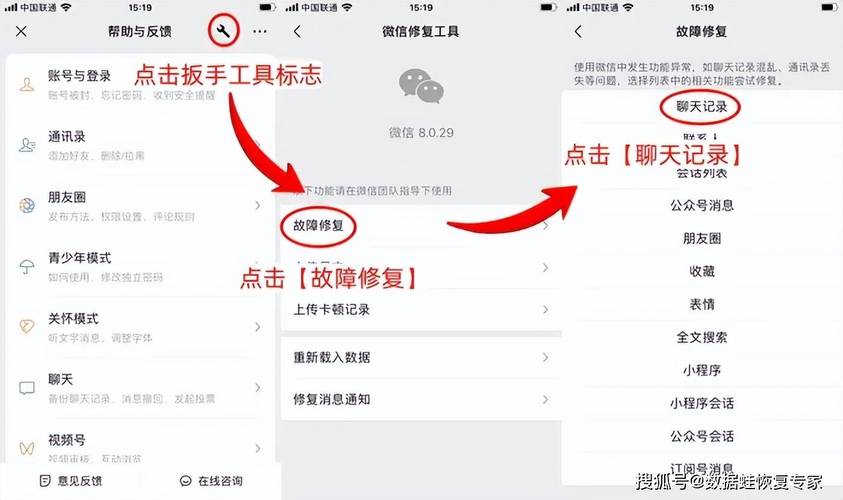
如果您的微信只是出现了一些小问题,比如聊天记录乱码、部分内容丢失,但大部分还在,可以尝试微信自带的修复功能。
适用场景: 微信运行不正常,但不确定是否完全丢失,且没有其他备份。
操作步骤:
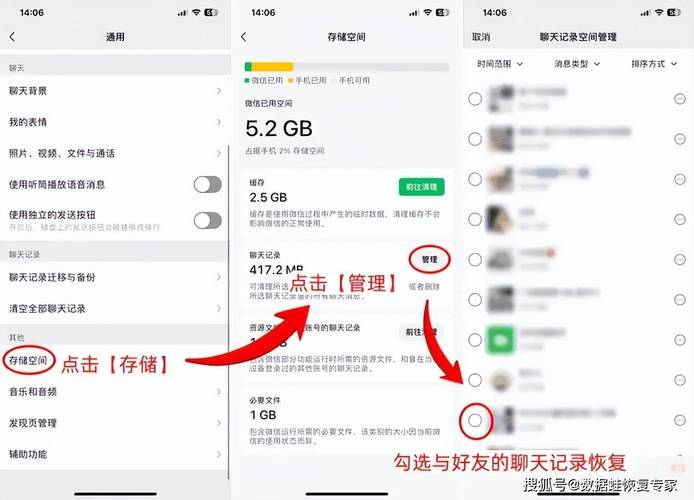
- 打开微信,进入
我>设置>通用。 - 选择
存储空间。 - 在“聊天记录”列表中,找到您丢失记录的那个联系人或群聊。
- 点击进入,然后点击右下角的 按钮。
- 在弹出的菜单中选择
修复聊天记录。 - 系统会尝试修复损坏的
.db数据库文件,修复成功后,聊天记录可能会恢复正常。
完全没有备份,需要专业数据恢复
这是最棘手的情况,但如果聊天记录非常重要,可以尝试付费的专业服务。
适用场景: 没有任何形式的备份(iCloud、电脑、微信迁移等),但聊天记录对您至关重要。
原理: 数据恢复公司或软件会尝试从 iPhone 的闪存芯片中直接读取已删除但尚未被新数据覆盖的文件碎片,成功率不高,且费用昂贵。
方法:
- 停止使用手机! 越是使用手机,新的数据写入就越有可能覆盖掉您想恢复的旧数据,导致永久性丢失。
- 联系专业数据恢复机构: 可以在网上搜索“iPhone 数据恢复”等服务,他们会提供上门取件或邮寄服务,并告知您恢复的成功率和费用。
- 使用数据恢复软件(不推荐普通用户尝试): 有些软件声称可以从 iTunes/Finder 备份文件中提取数据,或者从设备中直接扫描,但这些操作复杂,且有风险,很容易导致数据彻底损坏。除非您是技术专家,否则不推荐自行操作。
利用微信的“迁移聊天记录”功能
这个功能通常用于在新旧手机之间迁移,但如果您操作得当,也可以作为临时备份和恢复的手段。
适用场景: 您有两台苹果手机(或一台苹果手机一台安卓手机),想从一台手机迁移记录到另一台。
操作步骤(同一品牌间迁移):
- 在两台手机上都安装最新版微信。
- 在旧手机上,进入
我>设置>通用>聊天记录备份与迁移。 - 选择
迁移聊天记录到另一台设备。 - 选择您要迁移的聊天记录,然后扫描新手机上显示的二维码。
- 在新手机上确认接收,等待迁移完成。
注意: 这个方法需要两台手机同时在身边,且会覆盖新手机上同名聊天的记录。
总结与建议
| 恢复方法 | 优点 | 缺点 | 适用场景 |
|---|---|---|---|
| iCloud 云备份还原 | 自动、方便,可恢复整个系统 | 需要抹掉手机所有数据,依赖网络 | 有 iCloud 备份,且接受恢复手机整体 |
| iTunes/Finder 还原 | 备份完整,不受网络影响 | 需要电脑,同样会抹掉手机数据 | 有电脑备份,且接受恢复手机整体 |
| 微信修复功能 | 操作简单,不丢失其他数据 | 成功率不高,只能修复小问题 | 微信运行异常,怀疑数据损坏 |
| 专业数据恢复 | 可能从无到有恢复数据 | 费用极高,成功率不确定,风险大 | 聊天记录价值极高,且没有任何备份 |
| 迁移聊天记录 | 快速,不依赖云端 | 需要两台设备同时操作 | 拥有另一台设备,用于设备间转移 |
最重要的建议:预防胜于治疗!
为了避免未来再次遇到这种情况,请养成定期备份的好习惯:
- 开启 iCloud 云备份:
设置>[您的姓名]>iCloud>iCloud 云备份,并确保开关打开。 - 定期连接电脑备份: 每隔一两周,将 iPhone 连接到电脑,用 iTunes 或 Finder 进行一次完整备份。
- 利用微信迁移功能: 在换机前,使用“迁移聊天记录”功能,可以快速、完整地完成聊天记录的转移。
希望这些信息能帮助您成功恢复宝贵的聊天记录!


