


第一步:基础排查(简单快捷,先试试这些)
这些方法适用于所有情况,也是最先应该尝试的。
(图片来源网络,侵删)
重启软件和电脑
这是最经典也最有效的“万能方法”。
- 重启软件:完全关闭软件(不要只点右上角的“X”,最好在任务管理器里结束进程),然后重新打开。
- 重启电脑:如果重启软件无效,请重启整个电脑,这可以清除临时的系统错误和内存冲突,解决很多莫名其妙的问题。
检查是否误点“最小化”
有时候软件窗口只是被最小化到了任务栏,甚至被其他窗口挡住了。
- 检查任务栏:在电脑屏幕底部的任务栏上,看看有没有你想要打开的软件图标,点击它。
- 使用任务管理器:
- 按
Ctrl + Shift + Esc快捷键打开任务管理器。 - 在“进程”或“详细信息”选项卡中,找到你的软件进程(
chrome.exe是 Chrome 浏览器)。 - 如果它已经存在,说明软件正在运行,右键点击它,选择“最大化”或“还原”。
- 按
以管理员身份运行
某些软件需要管理员权限才能访问系统文件或进行设置。
- 在桌面上或开始菜单中找到该软件的图标。
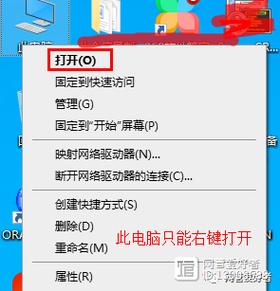
- 右键点击它,选择 “以管理员身份运行”。
- 如果是 UAC(用户账户控制)提示,点击“是”。
检查软件是否已启动
有时候软件会启动,但界面没有显示出来。
(图片来源网络,侵删)
- 按下
Alt + Tab键,可以切换已经打开的窗口,看看是否能切换到你的软件界面。 - 或者,在任务管理器中查看“应用”或“进程”列表,确认软件进程是否已经启动。
第二步:进阶排查(如果基础方法无效)
如果第一步的方法都试过了还是不行,那么可能需要更深入的检查。
检查软件更新
软件本身可能存在 Bug,新版本通常会修复这些问题。
- 打开该软件的“帮助”或“设置”菜单,寻找“检查更新”的选项。
- 或者去该软件的官方网站,下载最新版本安装包进行安装。
检查系统兼容性
你可能在较新的操作系统(如 Windows 11)上运行了一个较旧的软件。
- 右键点击软件的快捷方式或主程序文件(.exe 文件)。
- 选择 “属性”。
- 切换到 “兼容性” 选项卡。
- 勾选 “以兼容模式运行这个程序”,然后从下拉菜单中选择一个较旧的 Windows 版本(如 Windows 8 或 Windows 7)。
- 同时可以勾选 “以管理员身份运行此程序”。
- 点击“应用”和“确定”,然后尝试打开软件。
运行程序兼容性疑难解答
Windows 自带了一个自动修复工具。
(图片来源网络,侵删)
- 右键点击软件的快捷方式或主程序文件。
- 选择 “疑难解答”。
- Windows 会自动检测并尝试修复兼容性问题。
检查杀毒软件和防火墙
杀毒软件或防火墙可能会错误地将你的软件识别为威胁并阻止其运行。
- 暂时关闭 你的杀毒软件和 Windows Defender 防火墙,然后尝试打开软件。
- 如果软件可以打开了,说明问题就在这里,你需要去杀毒软件的“白名单”或“例外列表”中,将这个软件的安装目录或主程序文件添加进去,然后再重新开启杀毒软件。
重新安装软件
有时候软件的安装文件可能损坏了。
- 彻底卸载:进入“设置” -> “应用” -> “应用和功能”,找到该软件,点击“卸载”,如果系统提供“卸载并删除其数据”的选项,可以勾选,确保清理得更干净。
- 使用官方清理工具:很多大型软件(如 Adobe、Steam)在官网提供专门的清理工具(Cleaner Tool),用它来卸载可以避免残留文件。
- 重新下载并安装:去软件的官方网站,下载最新的官方安装包,然后重新安装。不要使用第三方下载站的安装包,它们可能捆绑了恶意软件。
第三步:深度排查(针对特定情况)
如果以上方法都无效,问题可能更深层。
检查系统文件损坏
Windows 的核心系统文件如果损坏,可能会导致各种程序无法运行。
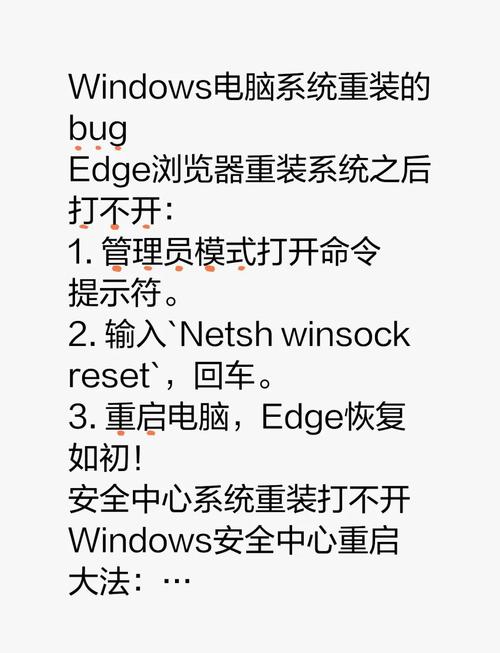
- 以管理员身份打开“命令提示符”或“PowerShell”(在开始菜单搜索,右键点击“以管理员身份运行”)。
- 输入命令
sfc /scannow然后按回车,等待扫描完成,它会自动尝试修复损坏的系统文件。 sfc无法修复,可以尝试更强大的 DISM 命令:- 输入
DISM /Online /Cleanup-Image /RestoreHealth并按回车。 - 等待 100% 完成,然后重启电脑。
- 输入
检查权限问题
你可能没有权限访问软件所在的文件夹。
- 右键点击软件的安装文件夹。
- 选择 “属性” -> “安全” 选项卡。
- 点击“编辑”,然后确保你的用户账户(通常是你的用户名)有“完全控制”的权限,如果没有,请勾选它,然后点击“应用”和“确定”。
检查是否缺少运行库
很多软件(尤其是游戏或开发工具)需要特定的运行库才能启动,.NET Framework、Visual C++ Redistributable 等。
- 你可以尝试在微软官网搜索并下载安装最新的 .NET Framework 和 Visual C++ Redistributable (x86 和 x64),通常安装最新的版本就能兼容旧版本。
总结与建议
| 问题现象 | 最可能的解决方案 |
|---|---|
| 所有软件都打不开 | 重启电脑,检查系统文件(sfc /scannow),考虑病毒或系统严重损坏。 |
| 某个特定软件打不开 | 重启软件 -> 以管理员身份运行 -> 检查更新 -> 重装软件。 |
| 新安装的软件打不开 | 检查安装过程,以管理员身份运行,检查杀毒软件拦截。 |
| 旧软件在新系统上打不开 | 使用兼容性模式,安装缺少的运行库(如 .NET, VC++)。 |
| 软件闪退或没反应 | 杀毒软件拦截,系统文件损坏,软件本身 Bug(需更新)。 |
最后的建议:
- 记录错误代码:如果软件弹出了错误提示,请务必记下错误代码或信息,这能帮助你快速在网上找到针对性的解决方案。
- 保持系统整洁:定期清理系统垃圾,不要安装来源不明的软件,可以有效避免很多问题。
- 创建系统还原点:在进行重大操作(如重装软件、更新驱动)前,创建一个系统还原点,这样即使操作失败,也能轻松恢复。
希望这些步骤能帮助你解决问题!如果问题依旧,可以提供更多细节,比如软件名称、操作系统版本、具体的错误提示等,我可以给出更精确的建议。


