


准备工作:在手机上设置
在开始之前,请确保您的手机已完成以下设置:
(图片来源网络,侵删)
- 开启蓝牙:进入手机的“设置” > “蓝牙”,并打开开关。
- 开启手机的可发现模式:通常在蓝牙开启后,手机会自动进入“可被发现”状态,有时需要手动点击“搜索设备”或“使设备可被发现”。
- 确保电量充足:为了避免连接过程中断,请确保手机和车载系统都有足够的电量。
详细连接步骤
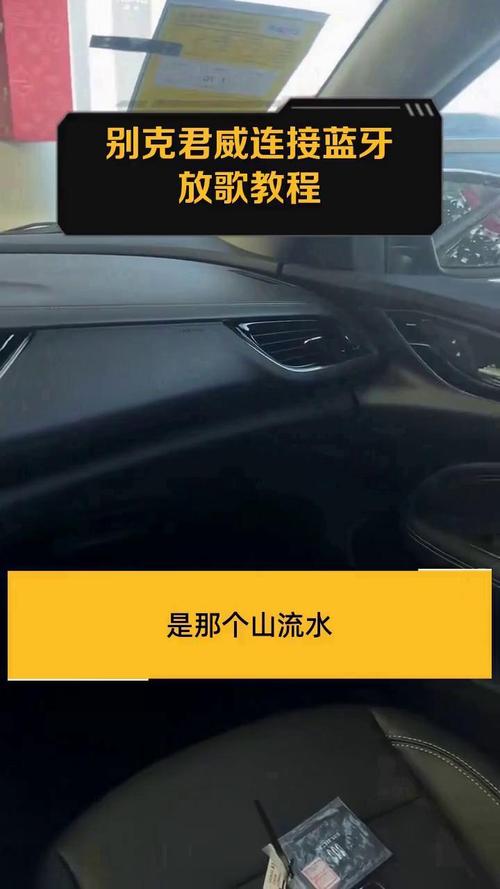
第一步:在别克君威上进入蓝牙配对模式
- 启动车辆:请确保您的君威已经启动,并且通电(仪表盘亮起)。
- 打开车载多媒体系统:按下中控台的电源按钮,唤醒车机屏幕。
- 找到“设置”或“手机”图标:
- 对于较老款君威(搭载IntelliLink系统):通常在主屏幕上会有一个“设置”的齿轮图标,或者一个“电话”/“手机”的图标。
- 对于新款君威(搭载eConnect系统):主屏幕上会有一个“手机”的图标,或者通过下拉菜单找到“设置”。
- 进入蓝牙设置:
- 点击进入“设置”或“手机”菜单。
- 在菜单列表中找到并点击 “蓝牙” 或 “蓝牙设备” 选项。
- 启动“添加新设备”:
- 在蓝牙设备列表页面,您会看到一个类似 “添加新设备”、“搜索设备” 或 “配对新设备” 的按钮。
- 点击此按钮,君威的车载系统会开始搜索周围的蓝牙设备,并进入“可被发现”状态。
第二步:在手机上搜索并连接君威
切换到您的手机操作:
- 打开手机的蓝牙设置:进入“设置” > “蓝牙”。
- 开始搜索设备:在手机蓝牙页面,点击“搜索”或“扫描”按钮。
- 找到君威设备:
- 几秒钟后,手机搜索列表中会出现一个以 “Buick” 开头的设备名称,“Buick Verano”、“Buick Excelle GT” 或者更具体的 “Buick IntelliLink” / “Buick eConnect”。
- 注意:设备名称可能因车型年份和配置略有不同,但都带有“Buick”标识。
- 点击连接:在手机上点击这个“Buick”设备名称,手机会尝试与君威建立连接。
第三步:在君威车机上输入配对码(如果需要)
- 查看车机屏幕提示:当手机尝试连接时,君威的车载屏幕上会弹出一个配对请求窗口,并显示一个6位数的配对码。
- 在手机上确认配对码:
- 检查手机屏幕上是否也显示了相同的6位数配对码。
- 如果一致,请在手机上点击“配对”或“确认”。
- 如果不一致,请以车机屏幕上显示的配对码为准,在手机上输入。
- 连接成功:
- 配对成功后,您会听到车内提示音,同时车机屏幕上会显示“已连接”或显示您的手机名称。
- 您可能需要授权车机访问您的通讯录和通话记录,以便使用蓝牙电话功能,在手机上点击“允许”或“确认”即可。
后续步骤:连接手机以实现音乐播放(蓝牙音频)
如果您不仅想用蓝牙接打电话,还想听手机里的音乐,还需要进行以下步骤:
- 在车机主屏幕:返回到多媒体或主屏幕。
- 找到“蓝牙音频”或“AUX IN”选项:在音频源选择菜单中,找到并点击 “蓝牙音频” (Bluetooth Audio) 或类似的选项(有时显示为“AUX IN”或“手机媒体”)。
- 开始播放:
- 在您的手机上打开任何音乐App(如网易云音乐、QQ音乐、Spotify等)。
- 播放一首歌曲。
- 音乐就会通过君威的音响系统播放出来了。
常见问题与解决方法
-
问题1:车机搜索不到手机,或手机搜索不到车机。
- 原因:距离太远、有干扰、或一方未进入配对模式。
- 解决:将手机和车机靠近一些(最好在1米以内),确保双方都已完成“搜索设备”的步骤,重启一下手机或车机系统有时也能解决问题。
-
问题2:配对失败,提示密码错误。
 (图片来源网络,侵删)
- 解决:请务必仔细核对车机屏幕上显示的6位数字,而不是手机上可能弹出的代码,以车机为准进行输入。
-
问题3:可以打电话,但无法播放音乐。
- 解决:这是最常见的问题,您需要手动在车机上将音频源切换到“蓝牙音频”,请参考上文“后续步骤”部分。
-
问题4:连接后声音断断续续。
- 原因:信号干扰或蓝牙版本过低。
- 解决:远离其他强信号源(如Wi-Fi路由器、其他蓝牙设备),尝试断开并重新连接一次,如果问题依旧,可能是手机或车机的蓝牙模块问题。
-
问题5:想删除已配对的设备怎么办?
- 解决:进入车机的“蓝牙”设置列表,找到您想删除的设备名称旁边,通常会有一个“齿轮”图标或一个“删除”/“取消配对”的选项,点击即可。
希望这份详细的指南能帮助您成功连接别克君威的蓝牙!祝您使用愉快!


