


核心准备工作(非常重要!)
在进行任何共享操作之前,请确保两台电脑都满足以下基本条件:
(图片来源网络,侵删)
- 连接到同一个网络:两台电脑必须连接到同一个路由器下,都连接到家里的 "MyHome-Wi-Fi"。
- 知道对方的 IP 地址或计算机名:
- 如何查看 IP 地址:在目标电脑上,按
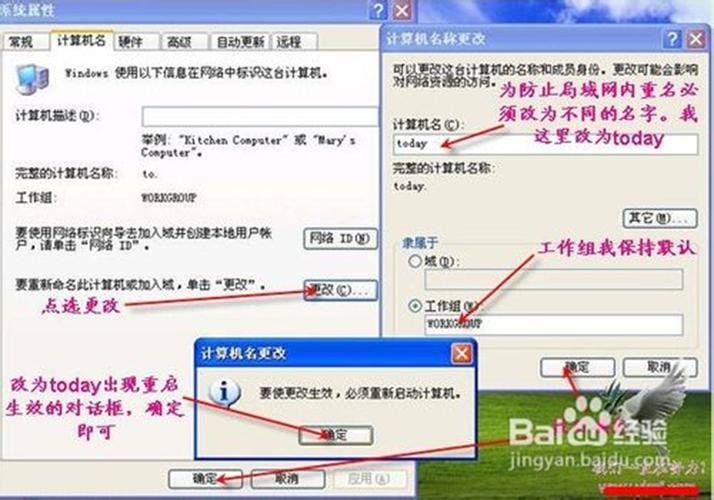
Win + R键,输入cmd并回车,在命令提示符窗口中输入ipconfig并回车,找到 "IPv4 地址",这就是它的 IP 地址(168.1.105)。 - 如何查看计算机名:在目标电脑上,右键点击 "此电脑" -> "属性",就能看到 "计算机名"(
DESKTOP-ABC123)。
- 如何查看 IP 地址:在目标电脑上,按
- 开启网络发现和文件共享:
- 在提供共享的电脑上,进入 "设置" -> "网络和 Internet" -> "高级网络设置"。
- 点击 "网络发现" 和 "文件共享" 的开关,确保它们是开启状态。
使用 Windows 家庭组/网络共享(最传统,适合局域网)
这是最经典的方法,但设置稍显繁琐,在较新的 Windows 10/11 中,"家庭组" 功能已被弱化,但核心的 "网络共享" 依然有效。
在提供共享的电脑(主机)上操作:
- 选择要共享的文件夹:找到您想让另一台电脑访问的文件夹。
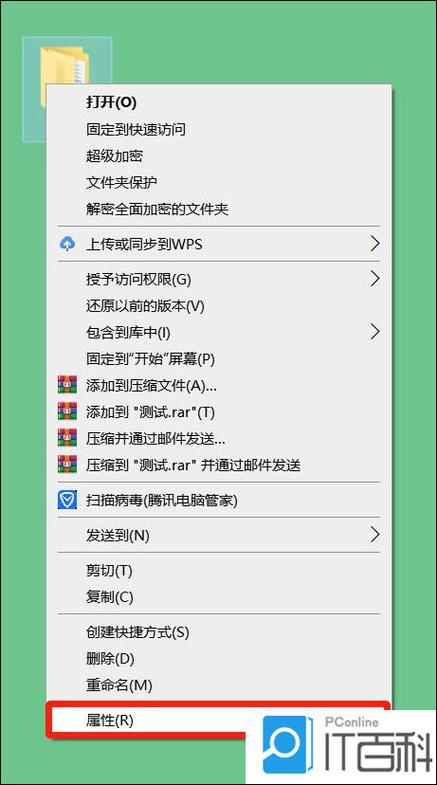
- 右键点击该文件夹 -> 选择 属性。
- 切换到 "共享" 选项卡 -> 点击 共享... 按钮。
- 添加用户:在弹出的窗口中,点击输入框旁边的下拉箭头,选择 "Everyone"(所有人),然后点击 "添加"。
- 设置权限:选中刚刚添加的 "Everyone",在下方的 "权限级别" 中,勾选 "读取" 或 "读取/写入"。
- 读取:对方只能查看和复制文件,不能修改或删除。
- 读取/写入:对方可以查看、复制、修改、删除文件。
- 点击 共享 按钮,系统会生成一个网络路径,记下它(
\\DESKTOP-ABC123\共享文件夹)。 - 关闭密码保护共享(可选但推荐):
- 进入 "控制面板" -> "网络和共享中心" -> "更改高级共享设置"。
- 找到您当前的网络配置文件(如“专用”),展开它。
- 将 "密码保护的共享" 设置为 "关闭密码保护共享",这样在局域网内访问就不需要输入用户名和密码了。
在访问共享的电脑(客户端)上操作:
- 打开文件资源管理器。
- 在顶部的地址栏中,输入刚才记下的网络路径,
\\192.168.1.105或\\DESKTOP-ABC123,然后按回车。 - 如果一切设置正确,您应该就能看到对方共享的文件夹了!
使用云存储服务(最简单,适合个人和小型文件)
如果您只是想在两台个人电脑之间同步一些文件,使用云盘是最佳选择,设置一次,之后所有修改都会自动同步。
- 推荐服务:OneDrive (与 Windows 深度集成), 百度网盘, 阿里云盘, Google Drive 等。
操作步骤(以 OneDrive 为例):
- 在两台电脑上都安装并登录 OneDrive。
- 在提供共享的电脑上:
- 将您想共享的文件或文件夹复制或移动到 OneDrive 文件夹中。
- OneDrive 会自动将这些文件上传到云端。
- 在访问共享的电脑上:
- 登录同一个 OneDrive 账户。
- 打开 OneDrive 文件夹,您就能看到刚才上传的文件了,任何修改都会实时同步。
优点:
- 极其简单:无需复杂设置,拖拽即用。
- 自动同步:文件始终保持最新。
- 跨平台:手机、平板、Mac 都能访问。
缺点:
(图片来源网络,侵删)
- 依赖网络:需要连接互联网才能同步。
- 有容量限制:免费版空间有限,大文件或多文件需要付费扩容。
- 隐私问题:文件存储在第三方服务器上。
使用局域网传输工具(最快,适合大文件)
如果只是临时需要快速传输一个大文件(如几GB的视频),使用专门的局域网传输工具效率最高。
- 推荐工具:LanShare, FastCopy, 飞鸽传书 等。
操作步骤(以 LanShare 为例):
- 在两台电脑上都下载并安装 LanShare。
- 在提供共享的电脑上:
- 打开 LanShare,它会自动检测到局域网内的其他设备。
- 点击 "发送文件" 按钮,选择要发送的文件,然后在设备列表中选择接收方的电脑名称,发送即可。
- 在访问共享的电脑上:
LanShare 会收到一个接收请求,点击确认即可开始下载。
优点:
- 速度极快:通常能达到局域网的理论最高速度(100MB/s 或更高)。
- 操作直观:像聊天软件一样简单。
- 无需复杂配置。
缺点:
- 临时性:不适合作为长期共享方案。
- 需要安装软件。
使用远程桌面(功能最强大,适合远程控制)
如果您不仅想共享文件,还想直接操作另一台电脑的桌面,那么远程桌面是最佳选择。
- 系统要求:
- 主机(被控制电脑):必须是 Windows Pro 或 Enterprise 版本。
- 客户端(控制电脑):Windows 家庭版/专业版均可。
在主机(被控制电脑)上操作:
- 启用远程桌面:
- 进入 "设置" -> "系统" -> "远程桌面"。
- 将 "远程桌面" 的开关打开。
- 记下电脑名,并确保网络级别是 "允许任何计算机连接"(注意安全风险)。
- 确保电脑处于开机状态,并且连接到网络。
在客户端(控制电脑)上操作:
- 打开 "远程桌面连接" 程序(可以在开始菜单搜索)。
- 在 "计算机" 一栏输入主机的 IP 地址 或 计算机名。
- 点击 "连接",然后输入主机的用户名和密码进行登录。
登录后,您就完全控制了对方的电脑,可以直接在两台电脑之间拖拽文件,就像操作本地文件一样。
优点:
- 功能最全面:不仅可以传输文件,还能运行程序、管理设置。
- 如同本地操作:文件传输体验极佳。
缺点:
- 系统限制:主机必须是 Win Pro/Enterprise 版。
- 安全性要求高:请务必设置强密码。
- 会占用对方电脑的屏幕。
总结与推荐
| 方法 | 优点 | 缺点 | 适用场景 |
|---|---|---|---|
| 网络共享 | 传统、无需额外软件、适合长期共享 | 设置繁琐、安全性配置复杂 | 在公司或家庭局域网内,需要固定共享某些文件夹给多台电脑。 |
| 云存储 | 极其简单、自动同步、跨平台 | 依赖网络、有容量限制、隐私问题 | 个人日常文件同步、多设备协作,文件不大。 |
| 局域网工具 | 传输速度快、操作直观 | 临时性、需安装软件 | 临时、快速地在两台电脑间传输大文件。 |
| 远程桌面 | 功能最强大、文件传输体验好 | 系统限制高、安全要求高 | 需要远程操作另一台电脑,而不仅仅是传文件。 |
给您的建议:
- 普通家庭用户:如果只是传几张照片、文档,云存储(方法二) 是最省心的,如果是临时传个大文件,用局域网工具(方法三)最快。
- 办公室/需要固定共享:如果需要在办公室里一直共享一个项目文件夹,网络共享(方法一) 是最标准的选择。
- IT人员/高级用户:如果您需要远程办公或管理电脑,远程桌面(方法四) 是不二之选。
希望这份详细的指南能帮助您成功实现文件共享!如果您在操作中遇到任何问题,可以随时追问。


