


核心概念:删除图标 ≠ 卸载应用
首先要明确一个重要概念:

(图片来源网络,侵删)
- 删除图标:只是从桌面上移除这个应用的快捷方式,让桌面更整洁,但应用本身仍然保留在你的手机里,你可以在“应用列表”中找到并打开它。
- 卸载应用:是将应用和所有相关数据从手机中彻底删除,释放存储空间。
下面我们主要讲解“删除图标”的方法。
安卓手机
安卓系统由于品牌众多(如小米、华为、三星、OPPO、vivo等),操作方式大同小异,但有些品牌有自己的特色功能。
通用方法(适用于大多数安卓手机):
这是最常见、最标准的操作方式。
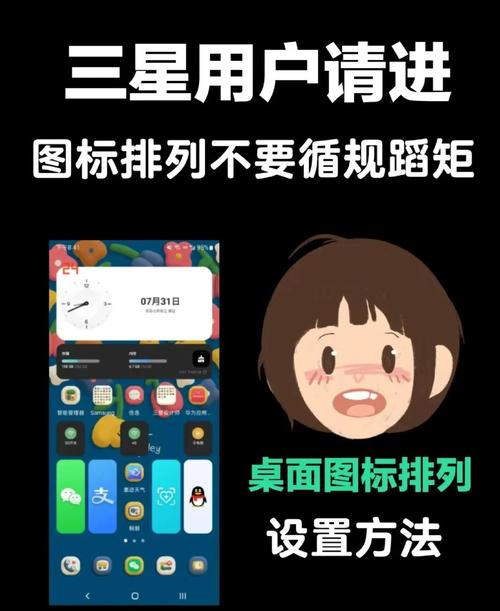
- 长按图标:在手机桌面上,用手指长按你想要删除的图标。
- 进入编辑模式:长按几秒后,桌面上会出现一个“编辑”或“卸载”的提示,图标本身也会微微震动或出现一些选项按钮。
- 选择“移除”或“删除”:
- 在图标上方或下方,会出现一个“垃圾桶” 🗑️ 图标,或者一个“移除” / “删除”的文字选项。
- 将你长按的图标拖拽到垃圾桶上,或者直接点击“移除”选项。
- 确认:系统可能会弹出一个确认窗口,询问“是否移除该应用?”,点击“移除”或“确定”即可。
结果:图标从桌面消失,但应用依然安装在手机里,你可以在手机的“应用列表”或“抽屉”中找到它。
(图片来源网络,侵删)
特定品牌手机的快捷方法:
一些品牌为了方便用户,提供了更快捷的删除方式。
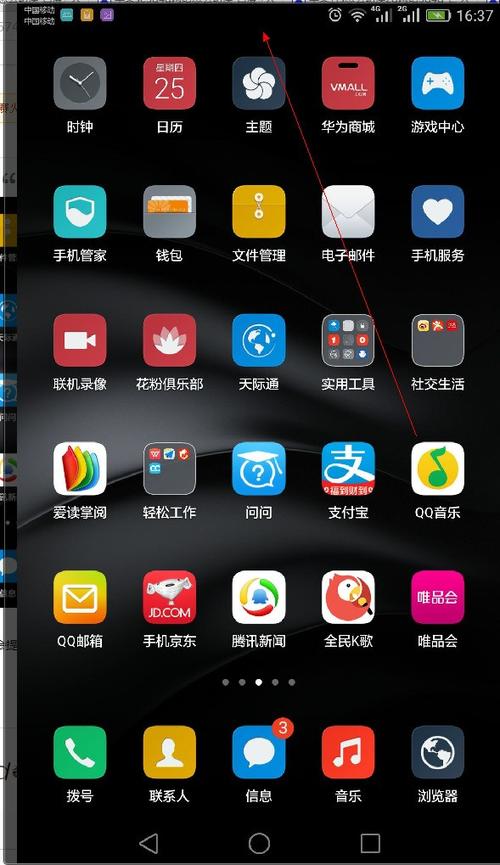
- 华为/荣耀/小米/OPPO/vivo 等品牌:
这些品牌通常支持双指缩放来快速整理桌面。
- 在桌面上用双指(拇指和食指)在屏幕上向内捏合(就像缩小图片一样)。
- 桌面会进入“编辑模式”,所有图标都会轻微震动,并出现“移除”或“删除”的选项。
- 点击图标上的“x”或“移除”按钮即可。
- 点击屏幕左下角的“完成”或“保存”按钮退出编辑模式。
苹果手机
苹果iOS系统的操作逻辑非常统一和简单。
从主屏幕删除(最常用)
- 长按图标:在手机主屏幕上,用手指长按你想要删除的图标。
- 进入抖动模式:图标会开始抖动,并出现一个“x”号。
- 点击“x”号:点击图标左上角的“x”号。
- 确认删除:系统会弹窗提示“从主屏幕移除 '[应用名称]'”,点击“移除”即可。
结果:图标从主屏幕消失,但应用并没有被卸载,它仍然存在于你的手机中,可以通过从屏幕底部向上轻扫并停顿(进入App Library/应用库)来找到。
从“App Library”(应用库)中移除
如果你想把应用从主屏幕和App Library中同时移除,让它彻底消失(但数据还在,可重新下载)。
(图片来源网络,侵删)
- 进入App Library:从屏幕底部向上轻扫并停顿,进入应用库界面。
- 找到应用:在应用库中找到你要移除的应用。
- 长按图标:长按该应用的图标。
- 选择“移除 App”:在弹出的菜单中,选择“移除 App”。
- 确认:在确认弹窗中,再次点击“移除 App”。
注意:这个操作会从你的主屏幕和App Library中移除该应用,但它不会被卸载,如果你再次从App Store下载,所有数据(如游戏进度、聊天记录)都会恢复。
如何彻底卸载应用?
如果你确定不再需要某个应用,想释放空间,可以按照以下方法彻底卸载它。
安卓手机:
-
通过桌面卸载:
- 按照上述“通用方法”长按图标。
- 在弹出的选项中,选择“卸载”而不是“移除”。
- 点击“确定”即可完成卸载。
-
通过“设置”卸载:
- 进入手机的“设置”。
- 找到并点击“应用”或“应用管理”。
- 在应用列表中找到你要卸载的应用,点击它。
- 在应用信息页面,点击“卸载”按钮。
苹果手机:
- 长按图标:在主屏幕上长按你想要卸载的图标。
- 进入抖动模式:图标开始抖动,出现“x”号。
- 点击“x”号:点击图标左上角的“x”号。
- 选择“删除 App”:在弹出的窗口中,点击“删除 App”(而不是“从主屏幕移除”)。
- 再次确认:系统会弹出最后的确认窗口,点击“删除 App”即可。
| 操作 | 安卓手机 (通用) | 苹果手机 |
|---|---|---|
| 删除图标 | 长按图标 → 拖到垃圾桶 / 点击“移除” | 长按图标 → 点击“x”号 → 点击“移除” |
| 彻底卸载 | 长按图标 → 点击“卸载” 或 进入“设置”-“应用管理” | 长按图标 → 点击“x”号 → 点击“删除 App” |
| 恢复方法 | 在“应用列表”中找到并打开 | 在App Store中点击“云朵”图标重新下载 |
希望这份详细的指南能帮到你!


