


使用键盘快捷键(最快捷)
这是最方便、最常用的方法,绝大多数笔记本都支持。

(图片来源网络,侵删)
- 找到功能键:观察你的键盘顶部一排 F1 到 F12 的功能键,找到一个带有 触控板图标 的键。
- 图标样式:这个图标通常看起来像一个 触摸板 或一个 手指指向方框 的图案,有时图标下面还会有一条 斜线,表示“禁用”。
- 组合按键:单独按这个功能键可能无效,通常需要先按住
Fn键(通常在键盘左下角,Ctrl 和 Win 键之间),然后再按触控板功能键。 - 操作:
Fn+ 带有触控板图标的F键。 - 确认:按下后,屏幕上通常会弹出一个提示,显示触控板已关闭,触控板指示灯(如果有)也会熄灭。
注意:不同品牌、不同型号的笔记本,快捷键组合可能不同,有些可能不需要按 Fn 键,直接按那个功能键即可,请查阅你的电脑说明书或在网上搜索“[你的笔记本型号] + disable touchpad shortcut key”来确认。
通过 Windows 系统设置(最通用)
如果你的笔记本没有快捷键,或者快捷键失灵了,可以通过系统设置来关闭。
对于 Windows 10 和 Windows 11 用户:
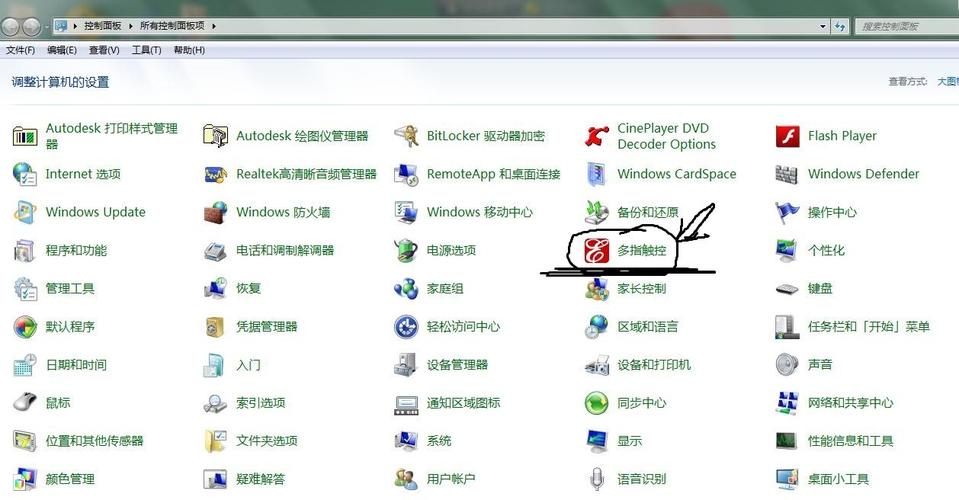
-
打开设置:
- 快捷键:按下
Win+I键。 - 开始菜单:点击“开始”菜单,然后点击齿轮形状的“设置”图标。
- 快捷键:按下
-
进入蓝牙和其他设备:
 (图片来源网络,侵删)
- 在设置窗口中,选择 “蓝牙和其他设备” (Bluetooth & other devices)。
-
找到触控板设置:
- 在左侧菜单中,点击 “触控板” (Touchpad)。
-
关闭触控板:
- 在“触控板”设置页面,找到 “触摸板” 下方的开关。
- 将开关从 “开” 拨动到 “关” 即可。
Windows 11 的替代路径(更直接):
- 打开“设置” (
Win+I)。 - 选择 “设备” (Devices)。
- 点击 “触摸板” (Touchpad)。
- 关闭“触摸板”开关。
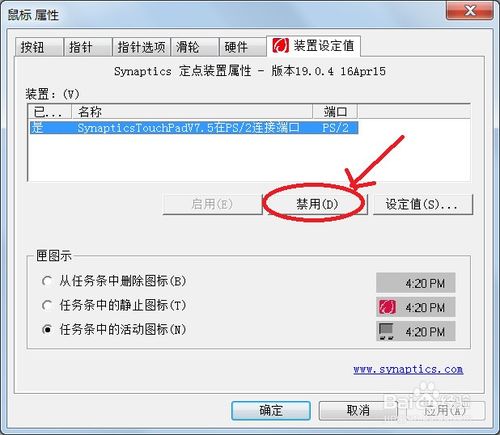
通过设备管理器(高级方法)
这个方法可以让你从系统底层管理触控板,如果触控板失灵或出现其他问题,这里也是排查的地方。
(图片来源网络,侵删)
-
打开设备管理器:
- 快捷键:在键盘上按下
Win+X键,然后在弹出的菜单中选择 “设备管理器” (Device Manager)。 - 运行:按下
Win+R键,输入devmgmt.msc并回车。
- 快捷键:在键盘上按下
-
找到触控板设备:
- 在设备管理器列表中,找到并展开 “鼠标和其他指针设备” (Mice and other pointing devices) 类别。
- 在下面的设备列表中,找到你的触控板,它的名字可能包含 "Synaptics", "Elan", "Precision Touchpad" 或 " HID-compliant mouse" 等字样。
-
禁用设备:
- 右键点击你的触控板设备。
- 选择 “禁用设备” (Disable device)。
- 系统会弹出一个确认窗口,点击 “是” 即可。
如何重新启用? 只需按照同样的步骤,在设备管理器中右键点击被禁用的设备,这次选择 “启用设备” (Enable device) 即可。
使用笔记本电脑品牌自带软件(功能最丰富)
很多笔记本品牌(如联想、戴尔、惠普、华硕等)都会提供自己的控制中心软件,通常功能更强大,可以自定义触控板的很多行为。
- 联想: Lenovo Vantage / Lenovo Utility
- 戴尔: Dell Touchpad / Dell Power Manager
- 惠普: HP Support Assistant / HP System Settings
- 华硕: MyASUS / ATK Package
- 微软: Surface app (仅限 Surface 设备)
操作方法:
- 在 Windows 开始菜单中搜索你品牌对应的软件名称并打开它。
- 在软件中找到“触控板”、“输入设备”或类似的选项。
- 这里不仅可以开关触控板,还可以设置禁用触控板时是否连接外接鼠标、自定义手势、调整灵敏度等。
使用第三方软件(适合高级用户)
如果你需要更精细的控制,比如设置特定程序(如玩游戏或编程时)自动关闭触控板,可以使用第三方软件。
- Touchpad Blocker: 一个轻量级的小工具,可以防止你打字时手掌误触触控板。
- AutoHotkey (AHK): 一款强大的脚本工具,你可以编写脚本来自动禁用或启用触控板。
总结与建议
| 方法 | 优点 | 缺点 | 适用人群 |
|---|---|---|---|
| 键盘快捷键 | 最快、最方便 | 不是所有笔记本都有,组合键可能不同 | 所有人首选 |
| Windows 系统设置 | 通用、直观 | 路径稍深,需要打开设置窗口 | 不记得快捷键的用户 |
| 设备管理器 | 底层控制、有效 | 界面不直观,新手可能找不到 | 快捷键和设置无效时的备选方案 |
| 品牌自带软件 | 功能强大、可定制 | 需要额外安装软件,占用资源 | 希望深度自定义触控板功能的用户 |
| 第三方软件 | 高度灵活、自动化 | 可能存在兼容性风险,增加系统负担 | 高级用户、有特定需求的用户 |
给你的建议:
- 首先尝试方法一(快捷键),这是最省事的方法。
- 如果快捷键无效,再使用 方法二(系统设置),这是最标准的方法。
- 如果以上方法都行不通,或者触控板本身有问题,可以尝试 方法三(设备管理器)。
- 如果你经常需要开关触控板,或者想让它更智能(比如插上鼠标就自动关闭),可以安装 方法四(品牌软件)。
希望这些方法能帮到你!


