


核心信息:下载渠道
“掌上看家”应用分为两个部分:

(图片来源网络,侵删)
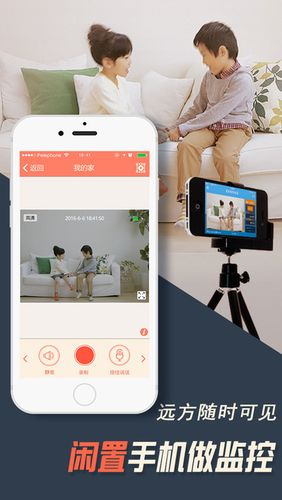
- 采集端(App):安装在您的摄像头、NVR(网络录像机)或安卓手机/平板上,用于视频图像的采集和上传。
- 查看端(App):安装在您的另一部手机或电脑上,用于实时查看摄像头画面、录像和回放。
您需要下载的是采集端。
官方安全下载渠道(推荐)
为了确保应用的安全性和稳定性,请务必通过以下官方渠道下载:
-
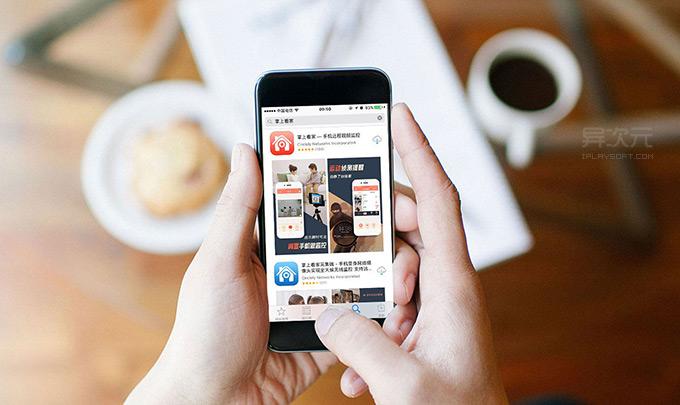
华为应用市场
- 优点:官方合作渠道,应用经过严格审核,最安全可靠。
- 链接:您可以在手机上打开华为应用市场,直接搜索“掌上看家采集端”进行下载和安装。
-
Google Play 商店
 (图片来源网络,侵删)
- 优点:Google官方应用商店,全球开发者发布平台,版本更新通常最快。
- 链接:如果您手机已登录Google账号,可以直接访问 Google Play Store 搜索页面。
-
官方网站
- 优点:最权威的来源,可以获取到最新版本和所有相关信息。
- 链接:访问“掌上看家”官方网站 https://www.ipcam360.com/,在网站首页或“下载中心”可以找到安卓采集端的下载二维码或APK文件。
使用步骤指南
下载安装好“掌上看家采集端”后,请按照以下步骤进行设置:
第一步:准备工作
- 硬件:确保您的摄像头(支持ONVIF协议的IPC或NVR)已通电,并与您的手机连接在同一个Wi-Fi网络下。
- 网络:手机能正常上网,并能搜索到摄像头的Wi-Fi信号。
第二步:添加设备(摄像头)
- 打开“掌上看家采集端”App。
- 首次使用时,App会自动搜索局域网内所有支持ONVIF协议的摄像头设备。
- 在设备列表中,找到您要添加的摄像头,点击它。
- 输入摄像头的用户名和密码(即您在摄像头Web界面或默认设置中设置的登录凭据)。
- 点击“确定”或“添加”。
第三步:配置网络(P2P服务)
这是最关键的一步,它让您的摄像头可以通过互联网远程访问。
- 设备添加成功后,App会提示您开启“P2P服务”或“云服务”。
- 点击“去开启”或类似的按钮。
- 输入您要绑定的“查看端”账号,这个账号可以是您的手机号,也可以是注册的用户名/邮箱,这个账号将用于在另一部手机上登录“掌上看家查看端”App来观看视频。
- 设置访问码(非常重要!):系统会要求您设置一个4-6位的数字访问码,这个访问码是远程查看视频的密码,请务必设置并牢记,不要告诉他人,以保护您的隐私安全。
- 根据提示完成后续设置,App会开始连接并上传视频流。
第四步:在另一台设备上查看
- 在另一部手机或电脑上,下载并安装“掌上看家”(主App,即查看端)。
- 打开App,使用上一步绑定的账号和密码登录。
- 登录后,您应该就能在设备列表中看到刚刚添加的摄像头了。
- 点击摄像头图标,输入您设置的访问码,即可实时观看远程画面。
⚠️ 重要注意事项
- 务必区分App版本:请确保下载的是“采集端”,如果您只需要看视频,下载主App“掌上看家”即可,只有当您需要配置一个新的摄像头时,才需要使用“采集端”。
- 网络安全:
- 修改默认密码:新摄像头通常有默认的用户名和密码(如
admin/admin),请第一时间修改,防止被他人入侵。 - 设置强访问码:不要使用过于简单的数字(如1234)作为远程访问码。
- 修改默认密码:新摄像头通常有默认的用户名和密码(如
- 网络要求:
- 局域网:添加设备时,手机和摄像头必须在同一Wi-Fi下。
- 公网:要让远程查看更稳定,建议在路由器上设置端口转发或开启UPnP功能,如果您的宽带是动态IP,建议开启App内的“DDNS”服务,这样即使IP地址变了,也能通过域名找到您的设备。
- 安卓手机作为采集端:如果您想用一部旧安卓手机作为监控摄像头,下载“采集端”App后,按照上述步骤添加“本机摄像头”即可,同样需要配置P2P服务和访问码才能远程查看。
| 项目 | |
|---|---|
| 应用名称 | 掌上看家采集端 |
| 用途 | 用于配置和添加摄像头、NVR等视频源设备。 |
| 安全下载 | 首选:华为应用市场、Google Play Store、官方网站。 |
| 核心步骤 | 同一Wi-Fi下添加设备 -> 2. 绑定账号并开启P2P -> 3. 设置访问码 -> 4. 在另一设备用主App查看。 |
| 安全提醒 | 修改摄像头默认密码,设置复杂的远程访问码。 |
希望这份详细的指南能帮助您顺利完成下载和配置!
(图片来源网络,侵删)


