


在 iPhone 或 iPad 上设置 (iOS/iPadOS)
操作步骤如下:
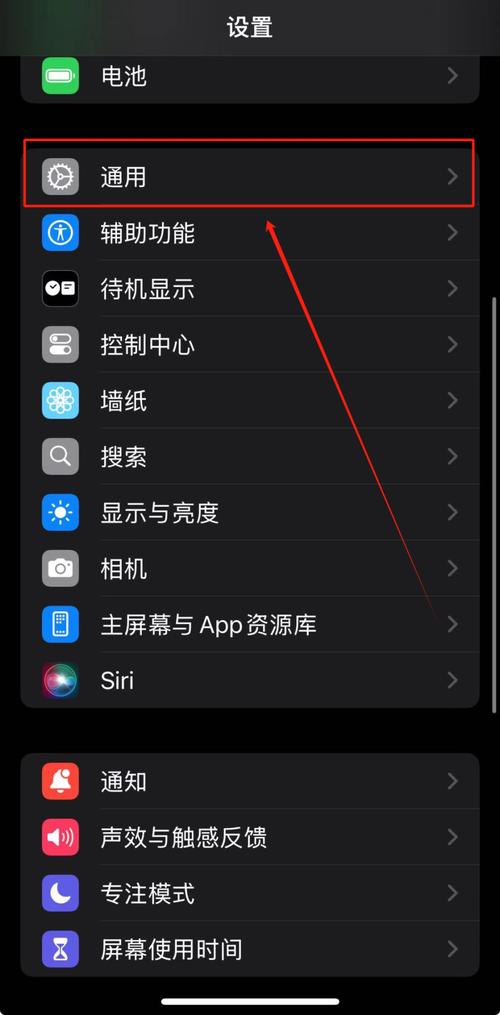
(图片来源网络,侵删)
-
打开“设置”:在主屏幕上找到并点击灰色的 “设置” 图标(一个齿轮状的图标)。
-
进入“通用”:向下滑动,在列表中找到并点击 “通用”。
-
找到“日期与时间”:在“通用”设置页面中,继续向下滑动,找到并点击 “日期与时间”。
-
更改时间格式:在“日期与时间”页面里,您会看到“24小时制”这个选项,点击它右侧的开关,使其从灰色变为绿色。
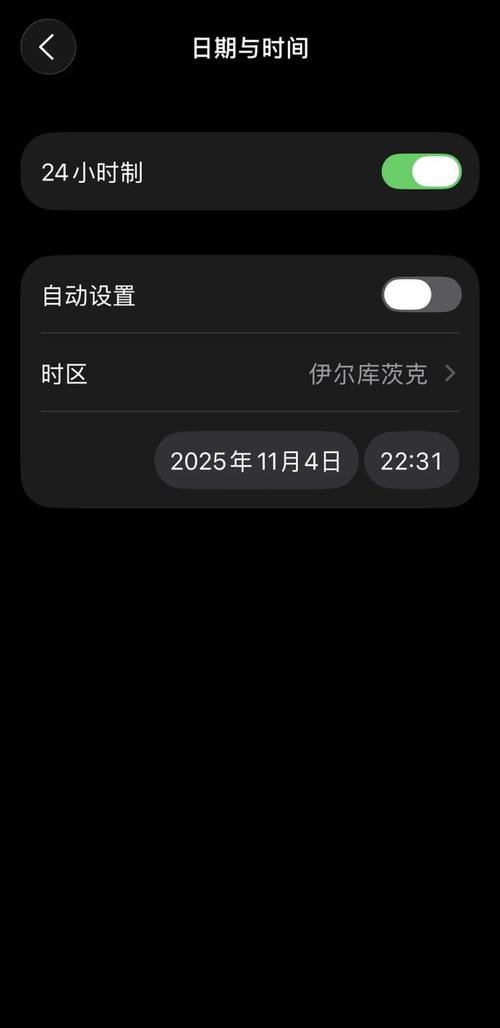 (图片来源网络,侵删)
完成以上步骤后,您手机上的所有时间显示(如锁屏、主屏幕时钟、日历、信息等)都会从 12 小时制(如 3:30 PM)变为 24 小时制(如 15:30)。
在 Mac 电脑上设置 (macOS)
操作步骤如下:
-
打开“系统设置”:点击屏幕左上角的 苹果菜单 ,然后在下拉菜单中选择 “系统设置”(在旧版本 macOS 中可能叫“系统偏好设置”)。
-
进入“通用”:在侧边栏中找到并点击 “通用”。
-
找到“日期与时间”:在“通用”设置页面中,点击 “日期与时间”。
-
更改时间格式:在“日期与时间”设置中,您会看到“时间”选项,点击下拉菜单,选择 “24 小时”。
设置完成后,您 Mac 菜单栏的时间、以及所有应用中的时间显示都会立即切换为 24 小时制。
| 设备 | 操作路径 | 关键设置项 |
|---|---|---|
| iPhone / iPad | 设置 > 通用 > 日期与时间 |
打开 “24小时制” 开关 |
| Mac | 系统设置 > 通用 > 日期与时间 |
将 “时间” 下拉菜单选择为 “24 小时” |
希望这个指南能帮助您轻松设置成功!


