


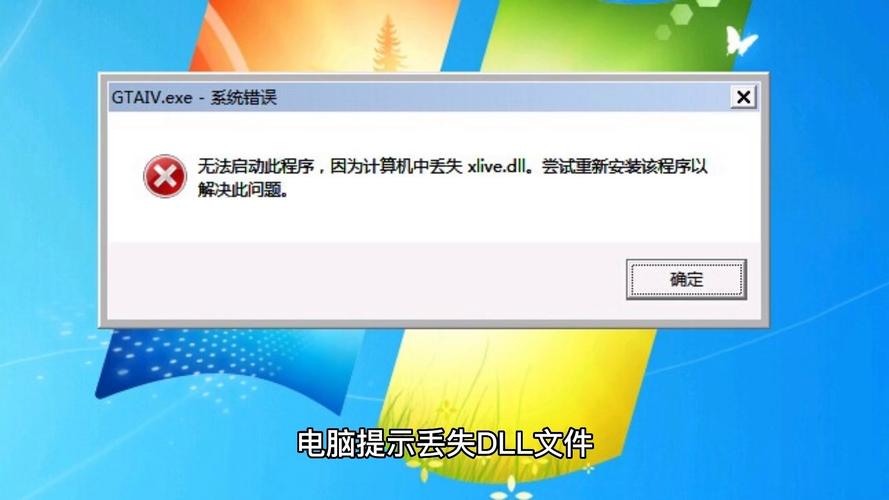
修复DLL问题的最佳方法,是修复导致该文件缺失的程序本身,而不是简单地下载一个DLL文件。
(图片来源网络,侵删)
下面我将按照“从最安全、最有效到最危险”的顺序,为你提供一套完整的解决方案。
第一步:诊断问题根源(非常重要!)
在动手之前,先问自己几个问题,这能帮你选择最正确的修复方法:
- 是什么时候开始的? 是在安装了某个新软件、更新了系统、还是卸载了某个程序之后才出现的吗?
- 哪个程序出错了? 错误弹窗里通常会提示是哪个程序(如
Photoshop.exe,game.exe)在启动时缺少哪个*.dll文件。 - 你做了什么操作吗? 比如是否手动删除了文件,或者使用了不安全的系统清理工具?
第二步:按顺序尝试解决方案
重启电脑(最简单,但常被忽略)
这只是临时性的小故障,重启电脑可以解决很多莫名奇妙的问题,包括DLL加载错误,如果问题不常出现,可以先试试这个。
运行程序兼容性疑难解答
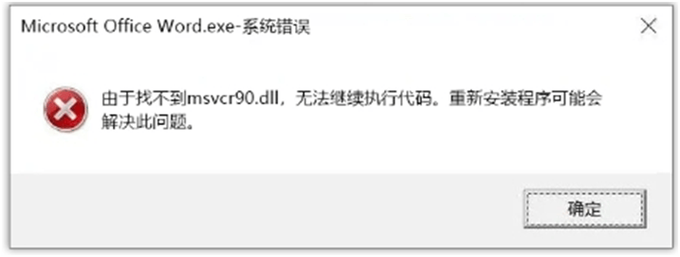
如果问题是在安装某个旧软件后出现的,可能是兼容性问题。
(图片来源网络,侵删)
- 在出错的程序可执行文件(
.exe文件)上右键单击。 - 选择 “属性”。
- 切换到 “兼容性” 选项卡。
- 勾选 “运行兼容性疑难解答”,然后按照向导进行操作。
- 也可以尝试勾选 “以兼容模式运行这个程序”,并选择一个较旧的Windows版本(如 Windows 8 或 Windows 7)。
重新安装或修复出错的程序(最推荐、最安全的方法)
这是最应该首先尝试的方法,因为DLL文件是程序的组成部分,丢失通常意味着程序本身出了问题。
-
通过控制面板卸载程序:
- 打开 “设置” > “应用” > “应用和功能” (或旧的“控制面板” > “程序和功能”)。
- 在列表中找到报错的那个程序。
- 右键点击它,选择 “卸载”。
- 重要: 卸载后,重启电脑。
- 去该程序的官方网站,下载最新版本的安装包,重新安装一遍。
-
使用程序自带的修复功能(如果提供):
- 在“应用和功能”列表中,有些程序在右键菜单里会有 “修改” 或 “修复” 选项。
- 点击它,程序会尝试修复自身的安装,这可能会重新丢失的DLL文件。
运行系统文件检查器(SFC 和 DISM)
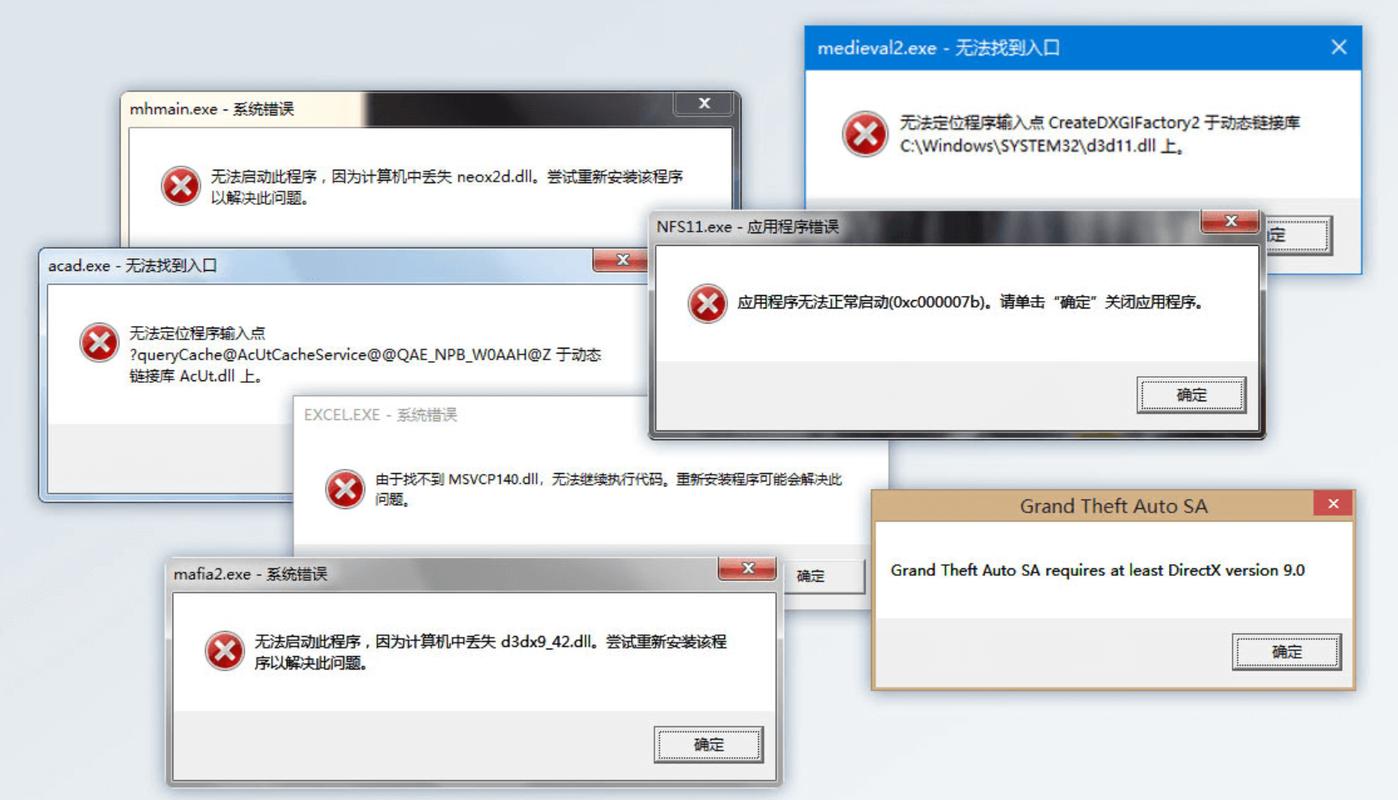
如果怀疑是Windows系统文件损坏导致的(在运行多个程序时都提示缺少同一个核心的DLL),可以使用系统自带的工具来修复。
(图片来源网络,侵删)
-
以管理员身份打开“命令提示符”或“PowerShell”。
- 在开始菜单搜索
cmd或powershell。 - 在搜索结果上右键单击,选择 “以管理员身份运行”。
- 在开始菜单搜索
-
运行 SFC (System File Checker) 扫描:
- 在打开的黑色窗口中,输入以下命令,然后按回车:
sfc /scannow - 等待扫描完成(可能需要一些时间),它会自动查找并修复损坏的系统文件,包括DLL。
- 在打开的黑色窗口中,输入以下命令,然后按回车:
-
运行 DISM (Deployment Image Servicing and Management) 工具(如果SFC无效):
- 如果SFC扫描后问题依旧,可以尝试这个更强大的工具,在同一个管理员窗口中,依次输入以下命令:
DISM /Online /Cleanup-Image /CheckHealth DISM /Online /Cleanup-Image /ScanHealth DISM /Online /Cleanup-Image /RestoreHealth - 这些命令会检查并修复Windows映像文件,完成后,建议再运行一次
sfc /scannow。
- 如果SFC扫描后问题依旧,可以尝试这个更强大的工具,在同一个管理员窗口中,依次输入以下命令:
检查回收站(适用于手动删除的情况)
如果你或其他人近期手动删除了某个文件,DLL文件可能只是被移到了回收站。
- 打开回收站。
- 按名称查找那个丢失的DLL文件。
- 如果找到了,右键点击并选择 “还原”。
更新或回滚显卡驱动程序
一个比较特殊但常见的情况是,在玩游戏或使用图形软件时缺少 d3d11.dll, d3dcompiler_47.dll 等文件,这通常与显卡驱动有关。
- 更新驱动: 前往你显卡的官方网站(NVIDIA, AMD, 或 Intel),下载并安装最新的驱动程序。
- 回滚驱动: 如果是新安装的驱动导致的问题,可以尝试回滚到之前的版本,在“设备管理器”中找到你的显卡,右键 -> “属性” -> “驱动程序” -> “回滚驱动程序”。
⚠️ 高风险方案:谨慎使用!
以下方法存在安全风险,可能导致系统不稳定或感染病毒,请作为最后的手段。
从可靠来源下载DLL文件(强烈不推荐!)
这是网上最常见但风险最高的方法。
-
为什么风险高?
- 病毒和恶意软件: 许多提供DLL下载的网站捆绑了病毒、广告软件或挖矿程序。
- 版本不匹配: 你下载的DLL文件版本可能与你的系统或程序不兼容,导致更严重的问题。
- 治标不治本: 即使你把DLL文件放回了正确的位置,导致它丢失的根本原因(如注册表错误、程序损坏)依然存在,问题很可能再次出现。
-
如果你决定要尝试(请务必谨慎):
- 只从最可信的来源下载,如官方软件库(如 Microsoft Visual C++ Redistributable 的官方页面)。
- 使用信誉良好的DLL修复工具(但很多工具本身就有广告或付费陷阱)。
- 下载后,务必使用杀毒软件进行全盘扫描!
- 将DLL文件放入正确的目录。 通常是:
C:\Windows\System32\(针对32位系统或64位系统的系统文件)C:\Windows\SysWOW64\(针对32位程序在64位系统上运行)- 出错程序的安装目录。
总结与建议
| 解决方案 | 优点 | 缺点 | 推荐指数 |
|---|---|---|---|
| 重启电脑 | 简单快速 | 只能解决临时问题 | ★★☆☆☆ |
| 兼容性疑难解答 | 针对性强,安全 | 只对兼容性问题有效 | ★★★☆☆ |
| 重新安装程序 | 最安全、最治本 | 需要花时间重新安装 | ★★★★★ |
| 系统文件检查器 | 修复系统核心文件 | 需要管理员权限,耗时 | ★★★★☆ |
| 检查回收站 | 简单直接 | 仅适用于手动删除的情况 | ★★★☆☆ |
| 更新/回滚驱动 | 解决特定图形问题 | 仅限于显卡相关DLL | ★★★☆☆ |
| 下载DLL文件 | 可能快速解决问题 | 风险极高,可能导致系统崩溃或中毒 | ★☆☆☆☆ (不推荐) |
最终建议流程:
- 重启 -> 不行就...
- 卸载并重新安装报错的程序 -> 不行就...
- 以管理员身份运行
sfc /scannow-> 不行就... - 如果是游戏或图形软件问题,更新显卡驱动。
- 万不得已,才考虑从绝对可靠的来源下载DLL文件,并做好杀毒准备。
希望这些方法能帮你解决问题!


