


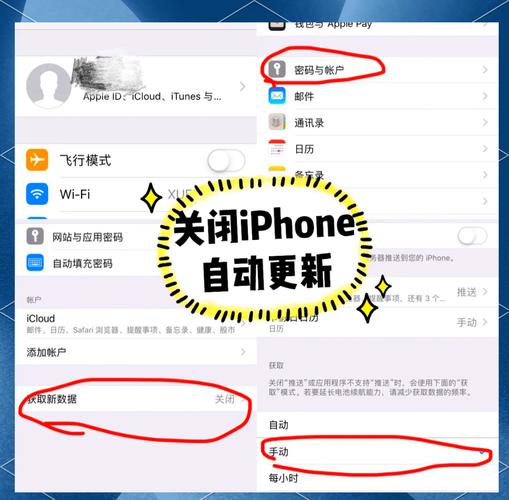
强烈建议保持系统更新,因为苹果的更新通常包含重要的安全补丁、性能优化和新功能,关闭更新可能会导致你的手机存在安全风险或无法正常使用某些App。
(图片来源网络,侵删)
下面我将从“临时推迟更新”到“完全关闭”的顺序,为你详细介绍各种方法。
推迟自动更新(最推荐的方法)
这种方法不是关闭更新,而是将自动下载和安装的时间推迟到你方便的时候,是平衡便利性和控制权的最佳选择。
推迟“自动安装”更新
这个设置可以防止手机在深夜或你不知情的情况下自动下载并安装更新。
-
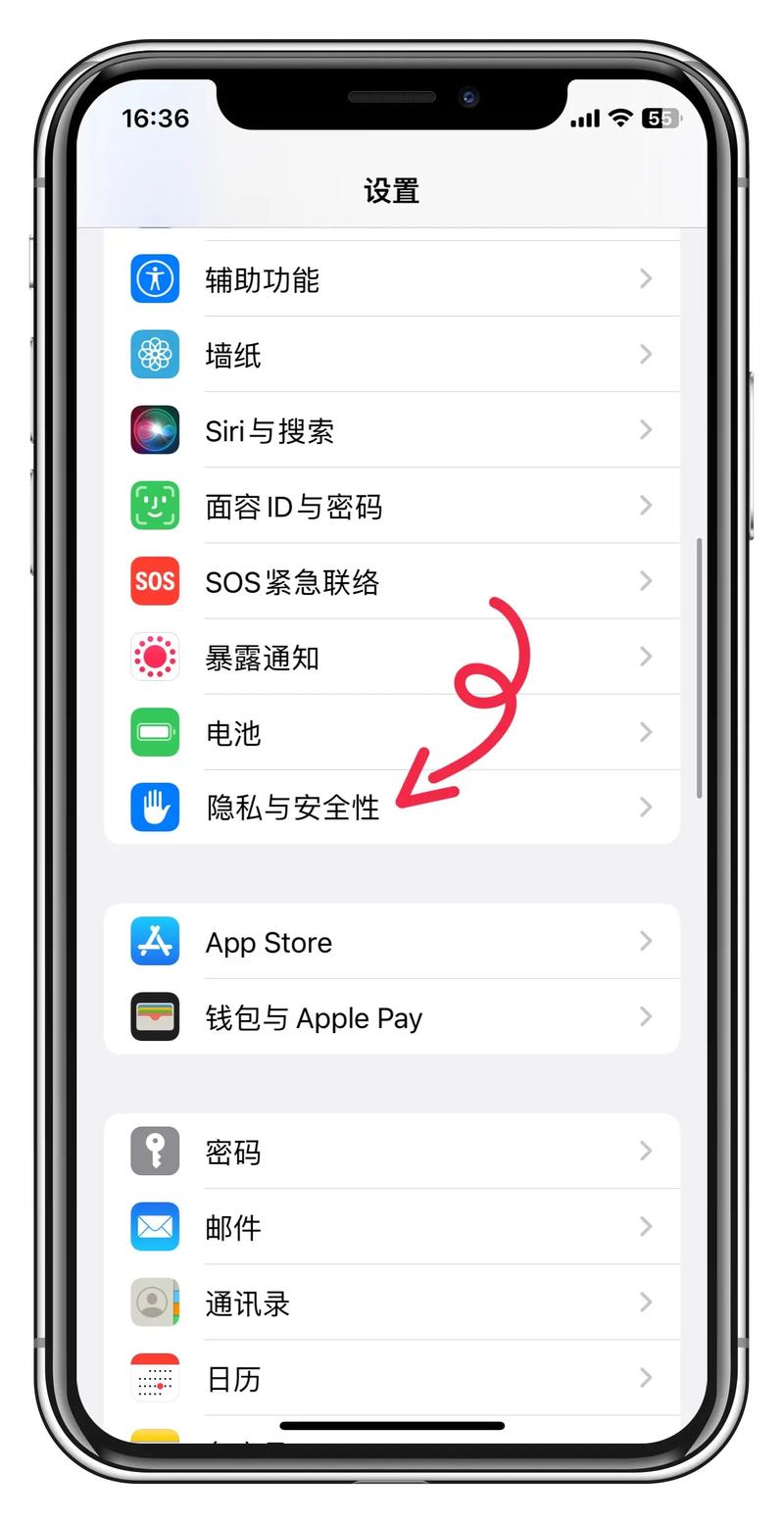
操作路径:
 (图片来源网络,侵删)
- 打开 “设置” App。
- 点击 “通用”。
- 点击 “传输或还原iPhone”。
- 点击 “自动更新”。
- 关闭 “安装iOS更新” 这个开关。
这样,手机只会自动下载更新包,但不会在后台自动安装,你需要手动去“设置”->“通用”->“软件更新”里点击“安装”才会开始安装。
设置“自动更新”时间(iOS 15及更高版本)
如果你的系统版本较新,可以设置一个不希望被打扰的时间段。
- 操作路径:
- 打开 “设置” App。
- 点击 “通用”。
- 点击 “软件更新”。
- 点击右上角的 “自动更新”。
- 你可以设置一个“更新时间”,例如从晚上10点到早上8点,系统就不会在这段时间内下载或安装更新。
关闭“后台App刷新”和“自动下载”
这两个功能虽然不是直接针对系统更新,但它们会消耗流量和存储空间,有时会与系统更新产生资源竞争,关闭它们可以让你对手机的网络和数据使用有更强的控制力。
- 操作路径:
- 打开 “设置” App。
- 点击 “通用” > “后台App刷新”。
- 你可以 关闭整个开关,或者只关闭某些不重要的App。
- 返回 “设置”,点击 “App Store”。
- 关闭 “App更新”、“音乐”、“应用程序” 和 “书籍” 的自动下载开关。
完全关闭“自动更新”(不推荐)
如果你确定要完全阻止手机进行任何自动更新操作,可以关闭“自动更新”总开关。

(图片来源网络,侵删)
- 操作路径:
- 打开 “设置” App。
- 点击 “通用” > “传输或还原iPhone”。
- 点击 “自动更新”。
- 关闭 这个页面上的所有开关,包括:
- iOS 更新
- App 更新
- 系统快速响应
- 内容下载
注意:关闭“系统快速响应”可能会影响某些紧急安全问题的响应速度。
阻止系统更新提示(隐藏“软件更新”选项)
这是一个比较“硬核”的方法,会直接从“设置”里隐藏掉“软件更新”入口,让你完全看不到更新提示。
- 操作路径:
- 打开 “设置” App。
- 点击 “屏幕使用时间”。
- 点击 和隐私访问限制”。
- 确保顶部的开关是 打开 状态。
- 点击 “iTunes与App Store购买项目”。
- 在“允许”的列表中,关闭 “软件更新”。
重要提示:
- 这个方法需要你设置一个“屏幕使用时间”密码,并且这个密码与你解锁手机的密码不同。
- 操作后,你将无法在“设置”中看到“软件更新”选项,如果你想再次检查更新,需要先回到“屏幕使用时间”里重新开启这个权限。
- 这并不能阻止苹果服务器向你推送通知,只是隐藏了设置入口。
使用“描述文件”来阻止更新(高级用户/企业)
这是最彻底的方法,通常由企业IT管理员使用,普通用户操作起来比较复杂,且需要一台电脑。
- 在电脑上创建一个特殊的“描述文件”(.mobileconfig文件)。
- 将这个文件通过邮件或网页链接发送到你的iPhone上。
- 在iPhone上打开该文件,并按照提示安装。
- 这个描述文件会强制将“软件更新”功能设置为“不允许”。
警告:此方法涉及较复杂的配置,操作不当可能导致手机功能受限,普通用户不建议尝试。
总结与建议
| 方法 | 优点 | 缺点 | 适用人群 |
|---|---|---|---|
| 推迟更新 | 强烈推荐,平衡了便利与控制,不影响安全。 | 无法完全阻止看到更新提示。 | 绝大多数用户 |
| 关闭后台刷新 | 节省流量和电量,减少资源占用。 | 不直接阻止系统更新。 | 希望节省资源、精细控制网络的用户 |
| 关闭自动更新 | 彻底阻止后台自动下载和安装。 | 可能错过重要安全补丁,操作稍显繁琐。 | 对手机有完全控制权的极客用户 |
| 隐藏更新入口 | 眼不见心不烦,彻底隐藏设置选项。 | 需要额外密码,操作步骤稍多,仍可能收到通知。 | 不想被任何更新提醒打扰的用户 |
| 描述文件 | 最彻底、最强制性的阻止方法。 | 操作复杂,有风险,不适合普通用户。 | 企业IT管理员或高级开发者 |
最终建议:对于99%使用方法一(推迟自动安装更新) 是最佳选择,它既能让你在方便的时候手动更新,又能防止手机在你最不方便的时候(比如半夜)进行更新,同时还能保证你及时收到重要的安全补丁。


