


核心要点(先看这里)
- 备份是关键:在恢复之前,确保你的新设备或已重置的设备上有可用的iCloud备份,这是恢复成功的前提。
- 时机是关键:在设置新设备或恢复出厂设置后,系统会引导你进行设置。这是选择从iCloud恢复的唯一机会,一旦设置完成,就无法再通过常规途径从iCloud恢复整个系统了。
- 网络是关键:整个过程需要稳定且较快的Wi-Fi网络,并且下载备份需要时间,取决于备份文件的大小和网络速度。
第一部分:如何创建和检查iCloud备份
在恢复之前,请先确认你的旧设备是否已成功备份到iCloud。
(图片来源网络,侵删)
如何创建备份
- 连接Wi-Fi:确保你的iPhone/iPad已连接到稳定的Wi-Fi网络。
- 进入设置:打开“设置”应用。
- 点击你的姓名:在设置页面顶部,点击你的Apple ID头像。
- 选择iCloud:在Apple ID菜单中,点击“iCloud”。
- 点击iCloud云备份:向下滚动,找到并点击“iCloud云备份”选项。
- 开启并备份:
- 确保“iCloud云备份”开关是打开状态(绿色)。
- 点击“立即备份”,设备会开始将所有数据(照片、通讯录、健康数据、应用数据等)上传到iCloud,这个过程可能需要一些时间,请保持Wi-Fi连接和设备开机状态。
如何检查备份是否存在
按照上面的步骤1-4进入“iCloud云备份”页面。
- 如果开关是打开的,并且你看到“上次备份时间”显示的是一个最近的时间戳(今天 10:30”),那么恭喜你,你的数据是安全的。
- 如果没有时间戳,或者显示的是“从未”,说明备份可能没有成功完成。
第二部分:如何从iCloud备份恢复
恢复操作主要在新设备或已恢复出厂设置的设备上进行。
恢复步骤
-
开始设置新设备:
- 打开你的新iPhone或iPad。
- 按照屏幕上的指示进行操作,选择语言、国家/地区,并连接到Wi-Fi网络。
-
“App与数据”屏幕:
 (图片来源网络,侵删)
- 在设置过程的早期,你会看到一个“App与数据”的屏幕,这是最关键的一步。
- 你会看到几个选项,包括:
- 从iCloud云备份恢复
- 从Mac或PC恢复
- 从Android设备转移数据
- 不传输任何数据
-
选择“从iCloud云备份恢复”:
点击“从iCloud云备份恢复”。
-
登录Apple ID:
- 输入你用于创建备份的Apple ID和密码。
- 如果开启了双重认证,你需要输入从受信任设备上收到的验证码。
-
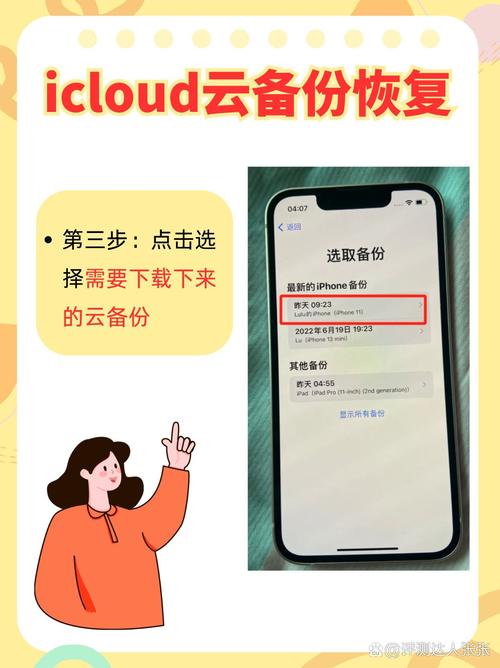
选择备份:
- 系统会列出该Apple ID下的所有可用备份(通常按设备名称区分,张三的iPhone”)。
- 选择你想要恢复的那个备份文件,如果你的旧设备还在,可以查看“上次备份时间”来确认选择正确的备份。
-
等待恢复完成:
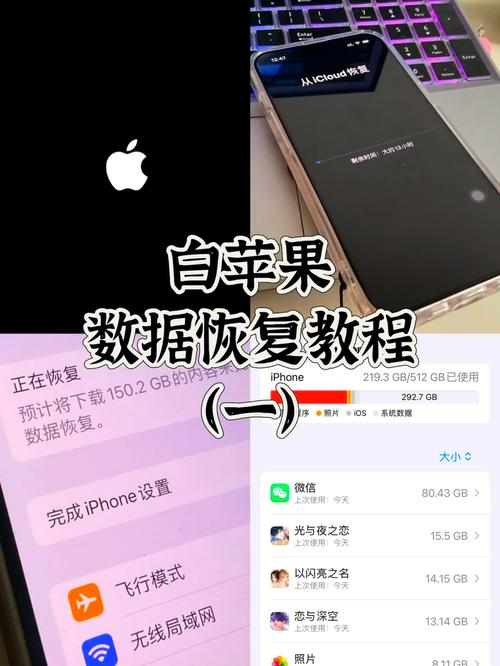
- 设备会开始从iCloud下载备份文件并恢复数据,屏幕上会显示一个进度条。
- 请务必保持设备连接到Wi-Fi,并确保电量充足(最好连接充电器)。这个过程可能从几十分钟到几小时不等,取决于备份大小和网络速度。
-
完成设置:
- 恢复完成后,设备会重启,之后它会继续下载一些应用和数据,并激活Face ID或Touch ID。
- 之后,你就可以像平常一样使用你的设备了,所有照片、通讯录、短信、应用设置等都应该和备份时一模一样。
第三部分:常见问题与解决方案
问题1:我没有在设置新设备时选择“从iCloud云备份恢复”,怎么办?
- 答案:非常遗憾,一旦你完成了初始设置(设置好了Face ID并进入了主屏幕),就无法再通过常规方法恢复整个iCloud备份了。
- 补救措施:
- 抹掉所有内容和设置:如果你对新设备不满意,可以尝试抹掉设备,然后重新开始设置流程。
- 前往“设置” > “通用” > “传输或还原iPhone” > “抹掉所有内容和设置”。
- 警告:这会删除设备上所有新数据,请确保你已经备份了重要信息。
- 重新进入设置流程:抹掉后,设备会重启并再次显示“你好”欢迎界面,你可以重新按照上面的步骤进行设置,并在“App与数据”界面选择从iCloud恢复。
- 如果无法抹掉:如果你已经在新设备上添加了很多重要数据,无法抹掉,那么你只能通过其他方式部分恢复数据,
- 重新登录iCloud:在“设置” > “[你的姓名]” > “iCloud”中登录你的Apple ID,这会同步通讯录、日历、提醒事项、照片(iCloud照片库开启时)等。
- 重新下载App:在App Store中,点击右上角的头像,选择“已购项目”,重新下载你之前的应用。
- 手动同步:如果你有使用电脑进行过本地备份,可以尝试从电脑恢复。
- 抹掉所有内容和设置:如果你对新设备不满意,可以尝试抹掉设备,然后重新开始设置流程。
问题2:恢复过程中失败了,提示“iCloud备份不可用”或出现错误代码。
- 可能原因及解决方案:
- 网络问题:切换到更稳定的Wi-Fi网络。
- iCloud空间不足:检查你的iCloud存储空间(“设置” > “[你的姓名]” > “iCloud” > “管理账户存储”),如果空间不足,你需要先清理iCloud空间(删除旧备份、不需要的照片、邮件等)或升级iCloud+订阅。
- 备份文件损坏:这种情况较少见,但可能发生,你可以尝试在旧设备上重新创建一个备份,然后再恢复。
- 服务器问题:苹果iCloud服务器偶尔可能维护或出现临时故障,可以稍等片刻后重试。
问题3:恢复完成后,某些数据(如短信、微信聊天记录)不见了?
- 可能原因:
- 备份时未包含:某些应用(如微信)需要开启其自身的iCloud云备份功能才能备份聊天记录,标准的iCloud备份不包含第三方应用的内部数据,除非该应用支持通过iCloud API进行备份,请检查微信的“设置” > “通用” > “存储空间” > “管理” > “备份与恢复”。
- 备份文件不完整:恢复过程中可能因网络中断等原因导致备份下载不完整,可以尝试再次抹掉设备并重新恢复一次。
- 应用未登录:确保恢复后,你重新登录了所有相关应用的账号(如微信、QQ、游戏等)。
问题4:恢复过程太慢了,怎么办?
- 这是正常现象,尤其是当备份文件很大(几十GB)时。
- 建议:
- 确保连接到最快的Wi-Fi网络。
- 保持设备连接充电器,避免低电量关机。
- 耐心等待,不要中断过程,如果中断,下次恢复可能会从断点继续。
iCloud备份 vs. 电脑备份
| 特性 | iCloud 云备份 | 电脑备份 (通过 Finder/iTunes) |
|---|---|---|
| 几乎所有设备数据(应用、设置、健康数据等) | 几乎所有设备数据,包括系统文件 | |
| 备份位置 | 苹果iCloud服务器 | 你的Mac或PC硬盘 |
| 恢复方式 | 仅在设备首次设置时,通过“App与数据”界面选择 | 通过数据线连接电脑,在恢复模式下选择 |
| 优点 | 方便,无需电脑,自动备份(连接电源和Wi-Fi时) | 备份速度快,不受网络限制,可保存多个备份版本 |
| 缺点 | 依赖网络,速度慢,占用iCloud存储空间,恢复时机受限 | 需要电脑,操作稍复杂,需要手动备份 |
希望这份详细的指南能帮助你顺利完成iCloud备份恢复!


