


- 使用 Windows 或 macOS 系统的电脑(最常见):下载电脑版微信。
- 使用 ChromeOS 系统的 Chromebook:通过网页版或安卓应用商店使用。
下面我将为您详细介绍这两种方法。
(图片来源网络,侵删)
在 Windows 或 macOS 电脑上安装电脑版微信(推荐)
这是最主流、功能最全的方式,支持文件传输、多开、截图等桌面端特有功能。
第一步:下载微信安装包
-
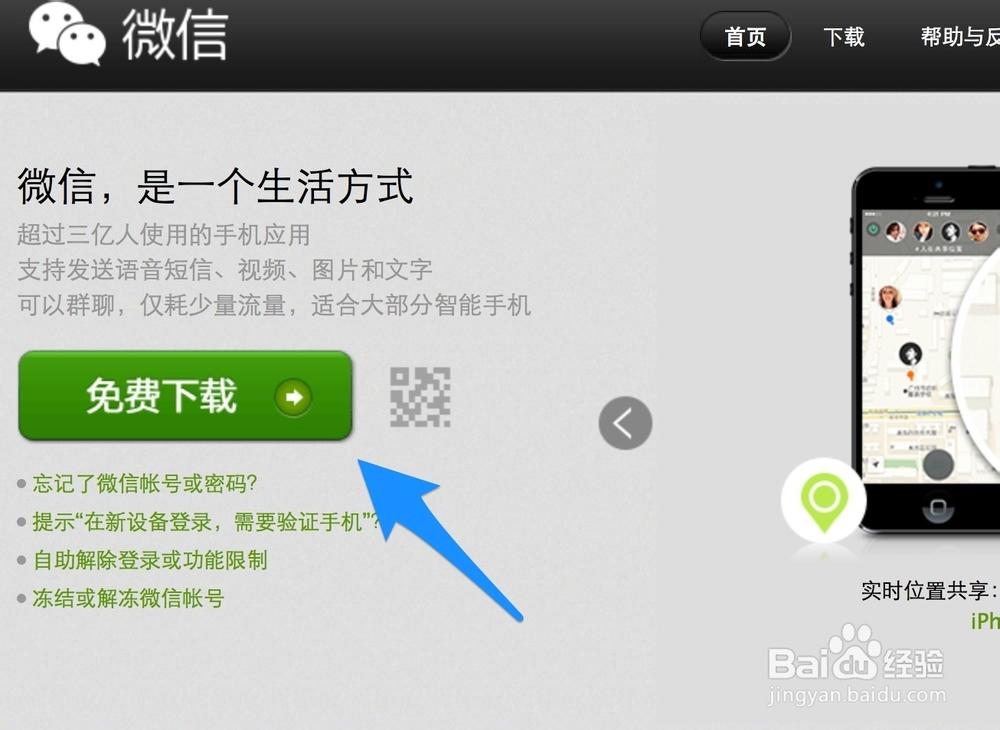
访问官方网站:
- 打开电脑上的浏览器(如 Chrome, Edge, Safari 等)。
- 在地址栏输入微信官方下载地址:https://weixin.qq.com/
- 重要提示:请务必从官网下载,以确保安全,避免从第三方不明网站下载带病毒的软件。
-
找到下载入口:
- 进入官网后,点击页面右上角的 “下载” 按钮。
- 在下载页面,你会看到两个版本:
- Windows 版:用于所有品牌的 Windows 笔记本电脑。
- Mac 版:用于苹果 MacBook 电脑。
- 根据你的电脑系统,点击对应的 “下载” 按钮。
第二步:安装微信
-
运行安装程序:
 (图片来源网络,侵删)
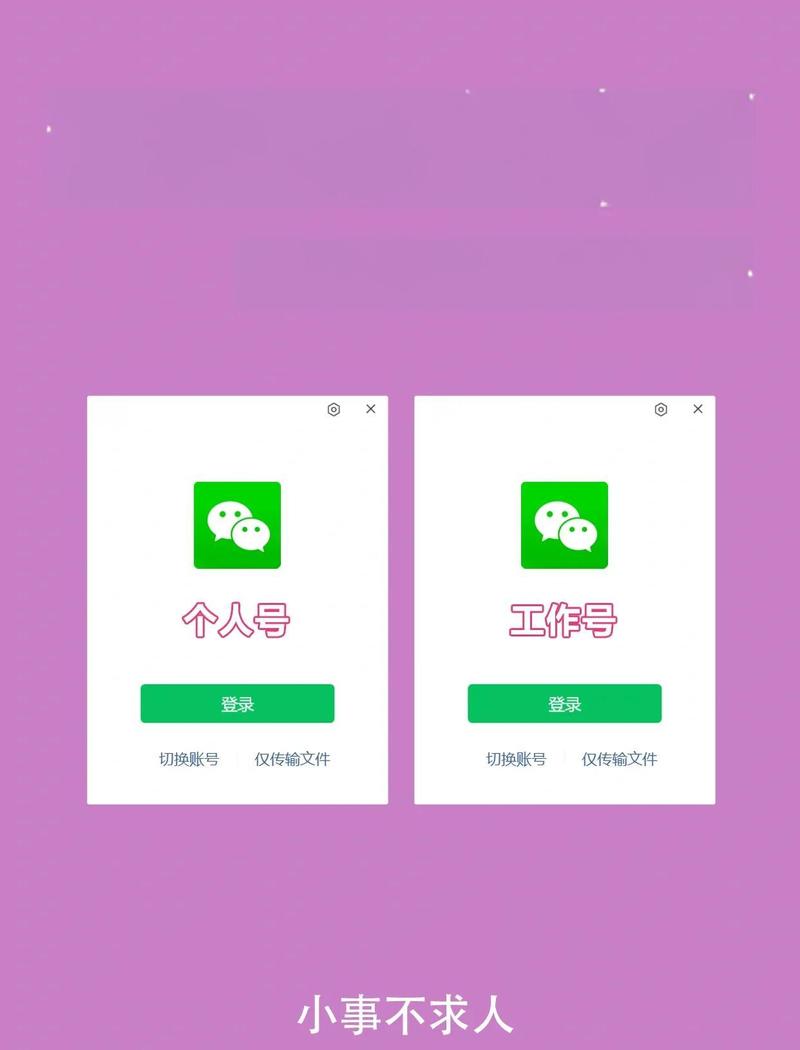
- 下载完成后,找到下载的文件(通常是
.exe文件或.dmg文件),双击打开它。 - Windows 用户:可能会弹出“用户账户控制”提示,点击“是”以允许安装。
- Mac 用户:将微信图标拖拽到“应用程序”文件夹中即可完成安装。
- 下载完成后,找到下载的文件(通常是
-
完成安装:
安装过程非常快,通常只需几秒钟,安装完成后,桌面上或应用程序列表里就会出现微信的图标。
第三步:登录和使用
-
打开微信:双击桌面上的微信图标,启动程序。
-
扫码登录:
 (图片来源网络,侵删)
- 在电脑版微信的登录界面,你会看到一个二维码。
- 打开你手机上的微信App,点击右上角的 号,选择 “扫一扫”。
- 扫描电脑屏幕上的二维码,在手机上点击“确认登录”。
- 成功后,你的微信聊天记录和联系人就会同步到电脑上。
-
设置与使用:
- 消息同步:登录后,手机和电脑上的消息是实时同步的,你可以直接在电脑上收发消息、语音、表情和文件。
- 文件传输:电脑版微信可以方便地与手机互传文件,也可以直接在电脑上下载或发送文件。
- 功能按钮:左下角有“文件传输助手”,方便在手机和电脑间传输文件;还有“设置”按钮,可以设置消息提醒、外观等。
在 Chromebook 上使用微信
Chromebook 运行的是 ChromeOS 系统,不能直接安装 Windows 或 macOS 软件,但有以下两种便捷方式。
方式A:使用微信网页版(最简单)
- 打开 Chromebook 自带的 Chrome 浏览器。
- 访问微信网页版:https://web.wechat.com/
- 用手机微信扫描页面上的二维码登录即可。
- 优点:无需安装,开浏览器就能用。
- 缺点:功能相对较少,无法直接传输文件到本地,依赖网络,需要保持浏览器窗口开启。
方式B:通过 Google Play 商店安装(功能最全)如果你的 Chromebook 支持安卓应用
- 检查支持情况:确保你的 Chromebook 系统版本较新,并已启用 Google Play 商店,你可以在“设置” -> “应用”中查看是否有“Google Play 商店”选项。
- 安装微信:
- 打开 Chromebook 上的 “Google Play 商店”。
- 在搜索框中输入“微信”或“WeChat”。
- 找到官方的“微信”应用,点击“安装”。
- 登录和使用:
- 安装完成后,你可以在应用菜单中找到微信并打开它。
- 它和手机版的微信几乎一模一样,可以收发消息、语音、视频,并且可以直接将文件保存到 Chromebook 的本地存储中。
- 优点:功能最完整,体验接近手机版,且可以和本地文件交互。
- 缺点:仅适用于支持安卓应用的 Chromebook。
总结与对比
| 使用场景 | 推荐方法 | 优点 | 缺点 |
|---|---|---|---|
| Windows / macOS 笔记本 | 下载电脑版微信 | 功能最全,支持文件传输,可多开,体验流畅 | 需要安装软件 |
| Chromebook (不支持安卓) | 使用微信网页版 | 无需安装,开浏览器即用 | 功能有限,依赖网络,无法直接传文件 |
| Chromebook (支持安卓) | 通过 Google Play 安装 | 功能完整,和手机版体验一致,可传本地文件 | 仅限特定型号的 Chromebook |
对于绝大多数使用 Windows 或 macOS 系统的用户,直接从官网下载电脑版微信是最好的选择。 它提供了最稳定、功能最丰富的桌面微信体验。


