


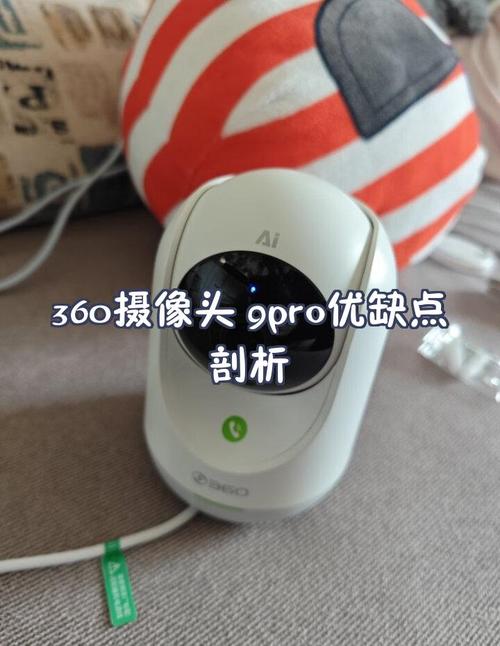
下面我将以最常见的360智能摄像头(室内款)为例,为您提供一个详细、清晰的图文式(文字版)连接指南。
(图片来源网络,侵删)
第一步:准备工作 (非常重要)
在开始连接之前,请确保你已经准备好以下物品:
- 360智能摄像头:一台全新的或已恢复出厂设置的摄像头。
- 稳定的Wi-Fi网络:请确保你的手机和摄像头将要连接到同一个Wi-Fi网络下(都连接到“家庭-Wi-Fi”),Wi-Fi信号要好,否则连接会失败。
- 一部智能手机:建议使用安卓或iPhone,并确保手机电量充足。
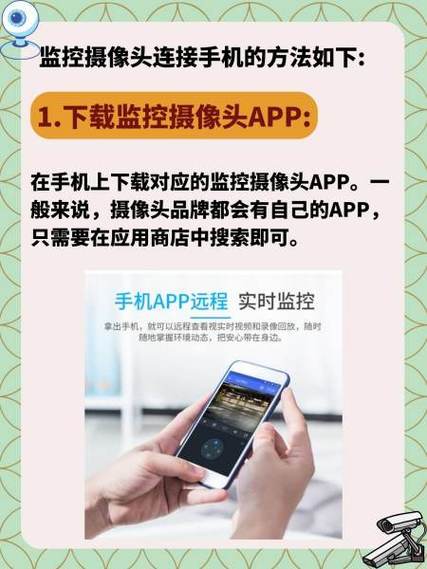
- 360智能摄像头App:在手机的应用商店搜索“360智能摄像机”或“360智家”,下载并安装官方App,现在大部分新摄像头都使用“360智家”App。
- 电源适配器:为摄像头提供稳定的电源。
第二步:具体连接步骤
整个连接过程可以分为三大步:物理连接 -> App扫描添加 -> 配置Wi-Fi。
物理连接(通电)
- 将摄像头放置在你想要安装的位置。
- 将电源适配器的一端插入摄像头的电源接口,另一端插入电源插座。
- 请观察摄像头底部的指示灯:
- 指示灯闪烁蓝光:这表示摄像头已开机,正在等待被App发现和连接,这是正常状态。
- 指示灯常亮蓝光或橙光:可能表示已连接成功或处于其他模式,但通常我们以“闪烁”状态为最佳添加时机。
- 指示灯不亮:请检查电源和插座是否正常。
提示:为了获得最佳信号,请尽量将摄像头放置在离你的Wi-Fi路由器较近且信号通畅的位置。
打开App并添加设备
- 打开App:在手机上打开你刚刚下载的“360智能摄像机”或“360智家”App。
- 登录账号:如果没有账号,需要先注册一个并登录,这个账号将用于远程查看和管理你的所有摄像头。
- 进入添加设备界面:
- 在App首页,通常会有一个明显的 号、“添加设备” 或 “添加摄像机” 的按钮,点击它。
- App可能会引导你选择设备型号,根据你的摄像头选择即可(智能摄像机”)。
配置Wi-Fi网络
这是最关键的一步,App会引导你完成。
(图片来源网络,侵删)
-
扫描二维码:
- App会提示你扫描摄像头底部的二维码,将手机摄像头对准摄像头底部的二维码,扫描成功后会自动跳转到下一步。
- 如果二维码扫描失败,你也可以选择 “手动添加”,输入摄像头底部的SN码(一串字母和数字的组合)。
-
连接手机Wi-Fi:
- App会提示你让手机连接到摄像头的热点信号,这个热点名称通常以
360_开头,后面跟着一串字符。 - 在手机的Wi-Fi设置列表中,找到这个360开头的热点并连接。注意:此步骤无需密码,连接成功后,App会自动检测到。
- App会提示你让手机连接到摄像头的热点信号,这个热点名称通常以
-
输入路由器Wi-Fi密码:
- App会弹出一个窗口,要求你输入你家的主Wi-Fi网络密码(就是你的手机平时连接的那个Wi-Fi的密码)。
- 输入密码后,点击“下一步”或“确定”。
- 摄像头会尝试通过手机,将你家的Wi-Fi信息发送给摄像头,让摄像头连接到你的主路由器。
-
等待连接成功:
 (图片来源网络,侵删)
- 请耐心等待几分钟,App会显示“正在连接”、“配置中”等提示。
- 如果成功,你会听到摄像头“叮”的一声提示音,同时App会显示“添加成功”。
- 如果失败,App会提示“连接失败”,请参考下面的常见问题排查。
-
完成设置:
- 连接成功后,App会自动跳转到摄像头实时画面。
- 你可以给摄像头设置一个你喜欢的名称(如“客厅”、“门口”),方便日后管理。
- 之后,你就可以在App首页看到这个摄像头,随时随地通过手机查看实时画面、回看录像、接收报警信息了。
常见问题与解决方法
如果连接失败,可以尝试以下方法:
| 问题现象 | 可能原因 | 解决方法 |
|---|---|---|
| 扫描二维码失败 | 光线太暗或太亮。 摄像头二维码有污损。 手机摄像头对焦不准。 |
调整环境光线,确保二维码清晰可见。 用干净的布擦拭摄像头底座。 将手机对准二维码,保持距离适中,等待App自动对焦。 |
| 无法连接到360热点 | 手机Wi-Fi未打开。 距离摄像头太远,信号弱。 手机已连接了其他Wi-Fi,未自动切换。 |
确保手机Wi-Fi已开启。 将手机靠近摄像头(1-2米内)再尝试连接。 手动在手机Wi-Fi设置中,断开其他网络,连接到360开头的热点。 |
| 输入Wi-Fi密码后连接失败 | Wi-Fi密码输入错误。 手机和摄像头不在同一个Wi-Fi网络下。 Wi-Fi信号太弱。 路由器设置了MAC地址过滤或AP隔离。 |
仔细核对密码,注意大小写和特殊符号。 确保手机和摄像头要连接的是同一个Wi-Fi。 将摄像头和路由器靠近一些,或重启路由器。 登录路由器管理后台,关闭“MAC地址过滤”和“AP隔离”功能,或添加摄像头的MAC地址到允许列表。 |
| 一直提示“添加失败” | 摄像头未恢复出厂设置。 App版本过旧或有Bug。 |
长按摄像头复位孔(或长按摄像头底座,不同型号复位方式不同)约10-15秒,直到指示灯闪烁,恢复出厂设置后重新尝试。 前往应用商店,将App更新到最新版本。 |
360摄像头连接手机的核心流程就是:通电 -> App扫码 -> 连热点 -> 输路由器密码 -> 等待连接,只要确保手机和摄像头在连接过程中处于同一个Wi-Fi网络下,并且路由器信号稳定,绝大多数情况下都能一次成功。
希望这份详细的指南能帮助你顺利完成连接!


