


这是一个很常见的需求,通常在你换手机,特别是从iPhone换到安卓手机时,需要这样做。
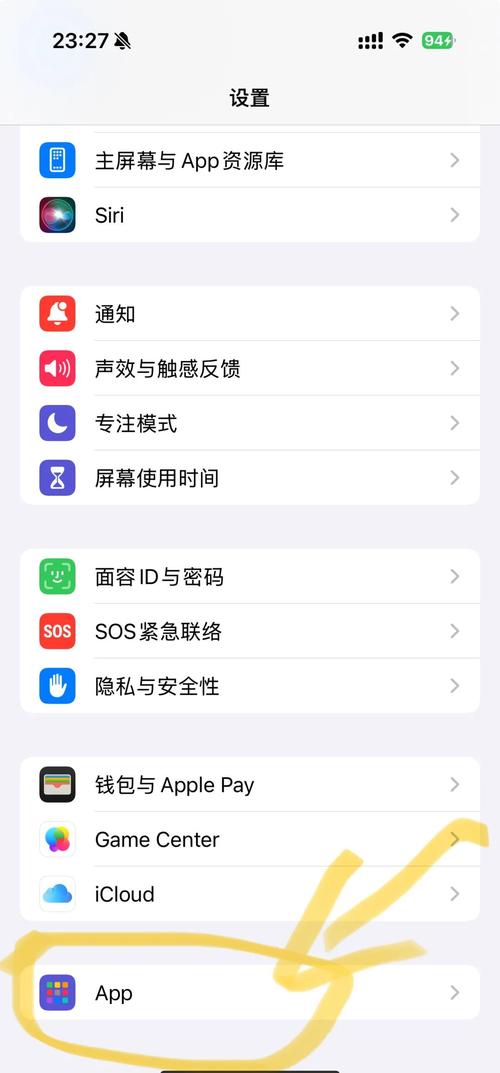
(图片来源网络,侵删)
核心要点
你需要了解一个关键点:iPhone的操作系统本身并不支持直接将联系人导出到SIM卡。
这是因为:
- 设计理念不同:iPhone主要使用iCloud(苹果云服务)来同步和备份联系人,这是一种更现代、更安全、功能更强大的方式,而SIM卡存储联系人是一种比较老旧的技术,容量非常有限(通常只有几百条),且功能单一。
- 技术限制:iOS系统没有提供“导出到SIM卡”的菜单选项。
完成这个任务通常需要借助电脑作为中转站。
通过电脑中转(最推荐、最可靠的方法)
这个方法的核心思想是: iPhone → 电脑 → SIM卡 → 新手机
(图片来源网络,侵删)
你需要准备一台电脑(Mac或Windows均可)和一张能读写的SIM卡。
第一步:从iPhone导出联系人(电脑端)
如果你使用的是 Mac 电脑:
- 连接iPhone:使用数据线将你的iPhone连接到Mac电脑。
- 打开“通讯录”应用:在Mac上找到并打开“通讯录”(Contacts)应用。
- 导入联系人:在“通讯录”应用的菜单栏中,点击 “文件” > “将通讯录中的 vCard 导出...”。
- 选择保存位置:选择一个你容易找到的位置(比如桌面),将所有联系人保存为一个
.vcf格式的文件,这个文件包含了你所有的联系人信息。
如果你使用的是 Windows 电脑:
- 安装iTunes:确保你的Windows电脑上安装了最新版的iTunes,如果没有,请从苹果官网下载安装。
- 连接iPhone:使用数据线将iPhone连接到Windows电脑,并信任此电脑。
- 打开iTunes:打开iTunes,点击左上角的手机图标。
- 同步通讯录:在“或“信息”设置页面,找到“同步通讯录”的选项,勾选它。
- 选择同步方式:通常选择“同步通讯录与:” > “通讯录”。
- 应用并导出:点击右下角的“应用”按钮,同步完成后,你可以直接在Windows的“通讯录”或“Outlook”应用中找到这些联系人,然后通过“文件 > 导出 > 导出为vCard文件”的方式保存。
第二步:将联系人导入SIM卡(电脑端)
这一步需要你的电脑有SIM卡读卡器,很多笔记本电脑自带,如果没有,可以购买一个很便宜的USB外置读卡器。

(图片来源网络,侵删)
- 取出SIM卡:从你的iPhone或另一部手机中取出SIM卡。
- 连接读卡器:将SIM卡插入SIM卡读卡器,然后将读卡器插入电脑的USB端口。
- 使用软件导入:电脑通常会自动识别SIM卡,你可以使用Windows自带的“通讯录”应用或Mac的“通讯录”应用来导入。
- Windows: 打开“通讯录”,点击“文件 > 导入 > 从vCard文件”,选择你第一步保存的
.vcf文件,然后选择“导出到SIM卡”。 - Mac: 打开“通讯录”,点击“文件 > 导入”,选择
.vcf文件,导入后,选中所有联系人,然后点击“卡片 > 导出卡片...”,在弹出的窗口中选择“导出到SIM卡”。 - 注意:如果你的联系人数量超过了SIM卡的容量上限,多余的联系人将无法导入。
- Windows: 打开“通讯录”,点击“文件 > 导入 > 从vCard文件”,选择你第一步保存的
第三步:将SIM卡插入新手机
这张存有联系人的SIM卡已经准备就绪,将它插入到你的新安卓手机中,开机后,新手机通常会自动检测并提示你导入SIM卡中的联系人。
通过iCloud中转(如果新手机支持)
如果你的新手机也支持iCloud(比如另一台iPhone,或者某些高端安卓手机),那么这个过程会简单得多。
-
确保iPhone联系人已同步到iCloud:
- 在iPhone上,进入 “设置” > [你的姓名] > “iCloud”。
- 确保 “通讯录” 的开关是打开的(绿色),所有联系人都会自动上传到iCloud。
-
在新手机上登录iCloud:
- 如果新手机是iPhone:只需用同一个Apple ID登录,联系人就会自动同步过来。
- 如果新手机是安卓手机:
- 下载并安装 “苹果官方的‘iCloud’应用”(从Google Play商店搜索)。
- 登录你的Apple ID。
- 在应用内开启“通讯录”同步开关,安卓手机的“联系人”应用会自动获取iCloud上的所有联系人。
这个方法的优点:过程简单,无需电脑,能完整保留所有联系人信息。 缺点:新手机必须支持iCloud同步。
重要提醒和注意事项
- SIM卡容量限制:这是最大的限制,一张标准的SIM卡通常只能存储 200-500个 联系人,如果你的联系人数量远超这个数字,强烈建议你使用iCloud同步或Google同步,这是更现代、更可靠的解决方案。
- 信息不完整:导出到SIM卡的联系人通常只包含姓名和电话号码,像邮箱、住址、公司、备注等详细信息都会丢失。
- 最佳实践:对于iPhone用户,iCloud是同步联系人的首选和最佳方式,它不仅免费、容量大、安全,还能在所有苹果设备间无缝同步,如果你要换安卓手机,可以考虑将iPhone联系人先同步到Google账户。
- 如何同步到Google账户:在iPhone上下载“Google联系人”应用,登录你的Google账户,然后按照提示将iCloud中的联系人导入到Google账户,这样在新安卓手机上登录Google账户,联系人就会全部过来了。
| 方法 | 优点 | 缺点 | 适用场景 |
|---|---|---|---|
| 电脑中转法 | 通用性强,不受手机品牌限制 | 步骤繁琐,有SIM卡容量限制,会丢失详细信息 | 从iPhone换到不支持iCloud的安卓手机 |
| iCloud同步法 | 步骤简单,信息完整,无容量限制 | 新手机必须支持iCloud | 从iPhone换到iPhone,或换到支持iCloud的安卓手机 |
希望这个详细的指南能帮到你!


