


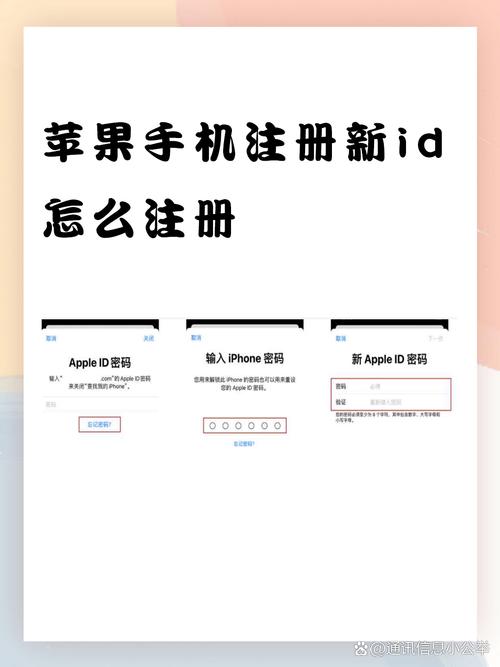
重新注册 Apple ID 的本质,是将手机恢复出厂设置,然后在激活过程中使用一个全新的 Apple ID。
(图片来源网络,侵删)
下面我为你提供两种详细的操作方法,并附上重要的注意事项。
通过“抹掉所有内容和设置”重新注册(最常用、最彻底)
这是最标准、最推荐的方法,它会清除你手机上的一切数据,让你可以像第一次使用一样重新设置手机。
第一步:备份你的重要数据(极其重要!)
在抹掉手机之前,务必备份所有重要数据,否则数据将无法找回!
-
通过 iCloud 备份:
 (图片来源网络,侵删)
- 进入 设置 > [你的姓名] > iCloud > iCloud 云备份。
- 确保 “iCloud 云备份” 开关是打开的。
- 点击 “立即备份”,并连接 Wi-Fi 等待备份完成,你可以在 设置 > [你的姓名] > iCloud > 管理存储空间 > 空间 中查看备份进度。
-
通过电脑备份(iTunes/Finder):
- macOS Catalina (10.15) 或更高版本: 打开 “访达”,在侧边栏选择你的 iPhone,然后点击 “立即备份”。
- Windows 或 macOS Mojave (10.14) 及更早版本: 打开 “iTunes”,点击手机图标,然后在“页面选择 “立即备份”。
第二步:抹掉所有内容和设置
- 进入 设置 > 通用。
- 滑动到页面最底部,点击 “传输或还原 iPhone”。
- 点击 “抹掉所有内容和设置”。
- 系统会提示你输入锁屏密码,输入后,系统会再次确认你是否要抹掉手机。
- 点击 “继续”,手机会开始抹除数据,这个过程可能需要几分钟,请保持手机电量充足或连接充电器。
第三步:激活并注册新 Apple ID
手机抹掉后会自动重启,进入“你好”欢迎界面。
- 按照屏幕上的提示,选择语言、国家/地区,并连接 Wi-Fi 网络。
- 当看到 “App 与数据” 界面时,选择 “设置为新 iPhone” 或 “不传输任何数据”。
- 接下来是 “登录 Apple ID” 的界面。
- 点击 “忘记密码或没有 Apple ID?”。
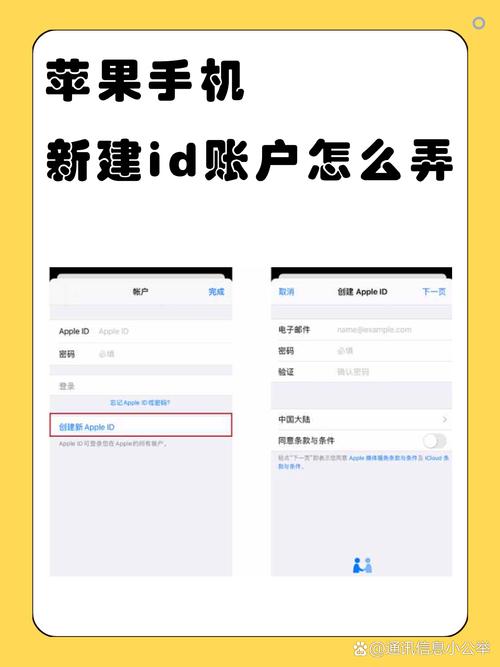
- 选择 “创建免费 Apple ID”。
- 现在你可以开始创建一个新的 Apple ID 了,系统会引导你:
- 输入你的 姓名。
- 输入一个你从未使用过的 电子邮箱地址(建议使用常用的邮箱,如 QQ、163、Gmail 等)。
- 设置一个 强密码。
- 输入出生日期和回答三个安全验证问题。
- 选择同意服务条款。
- 按照提示完成注册后,你的手机就会使用这个全新的 Apple ID 进行激活和设置了。
直接在登录界面创建新 ID(适用于已激活但想更换 ID 的手机)
如果你的手机已经激活并在使用,但你想换一个全新的 Apple ID,可以不抹掉手机,直接创建新 ID 并登录,但请注意,这可能会导致一些应用和数据冲突。
- 进入 设置 > [你的姓名](顶部)。
- 向下滑动到最底部,点击 “退出登录”。
- 系统可能会提示你选择保留哪些数据(如备忘录、照片、通讯录等),根据你的需要选择。
- 输入你的锁屏密码以确认退出。
- 退出后,你会回到 设置 的主界面,点击顶部的 “登录您的 iPhone”。
- 在登录界面,点击 “忘记密码或没有 Apple ID?”。
- 选择 “创建免费 Apple ID”,然后按照方法一的第四步,填写信息完成新 ID 的注册和登录。
⚠️ 重要注意事项和常见问题
-
iMessage 和 FaceTime:
- 在抹掉手机前,务必关闭 iMessage 和 FaceTime,否则,你的手机号码可能会被前一个 Apple ID 锁定,导致无法接收短信和接打电话。
- 关闭路径: 设置 > 信息 > iMessage(关闭);设置 > FaceTime(关闭)。
-
“激活锁”(Activation Lock):
- 抹掉手机前,确保 “查找我的 iPhone” 功能是开启的,这会在你抹掉手机时自动从你的 Apple ID 中移除该设备,防止新机主被激活锁挡住。
- 开启路径: 设置 > [你的姓名] > 查找 > 查找我的 iPhone。
-
Apple ID 的邮箱地址:
- 新注册的 Apple ID 必须是一个未被其他 Apple ID 使用过的电子邮箱地址,你不能用同一个邮箱注册两个不同的 Apple ID。
-
应用和数据:
- 使用方法一(抹掉重置)后,你的手机将是全新的,之后你需要重新登录所有应用(如微信、抖音等),并重新下载 App Store 中的应用。
- 如果你之前有通过 iCloud 备份,可以在“App 与数据”界面选择从 iCloud 云备份 恢复,但这会使用你旧 ID 的数据,与你创建新 ID 的目的相悖,所以通常我们选择“不传输任何数据”。
-
Apple ID 与 iCloud 的区别:
- Apple ID 是你的苹果账户,用于登录所有苹果服务。
- iCloud 是苹果提供的云存储服务,你需要用 Apple ID 登录才能使用,新注册的 Apple ID 会自动创建一个与之关联的 iCloud 账户。
| 操作步骤 | 核心目的 | 关键点 |
|---|---|---|
| 备份数据 | 防止数据丢失 | 使用 iCloud 或电脑备份。 |
| 抹掉手机 | 清除旧账户和数据 | 确保电量充足,输入锁屏密码。 |
| 创建新 ID | 建立新的账户身份 | 使用全新的、未被注册过的邮箱地址。 |
| 激活手机 | 用新 ID 完成设置 | 按照向导操作,选择“设置为新 iPhone”。 |
强烈建议使用方法一,这是最干净、最不会产生后续问题的做法,祝你操作顺利!


