


核心设置步骤
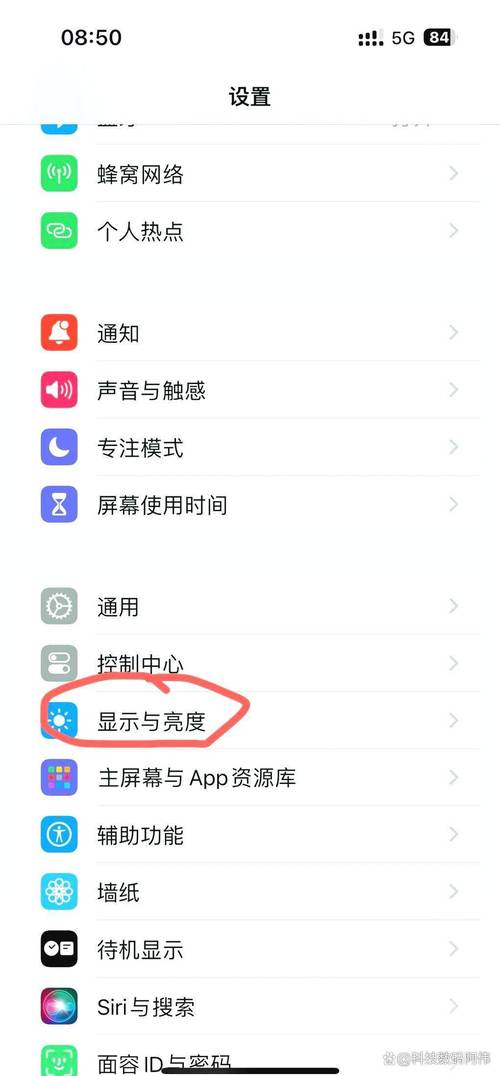
这个设置在 “设置” 应用里,具体路径如下:
(图片来源网络,侵删)
-
打开 “设置” App
- 在你的 iPhone 主屏幕上找到那个齿轮状的 “设置” 图标,并点击它。
-
找到 “显示与亮度”
- 在设置菜单的顶部,找到并点击 “显示与亮度” (Display & Brightness)。
-
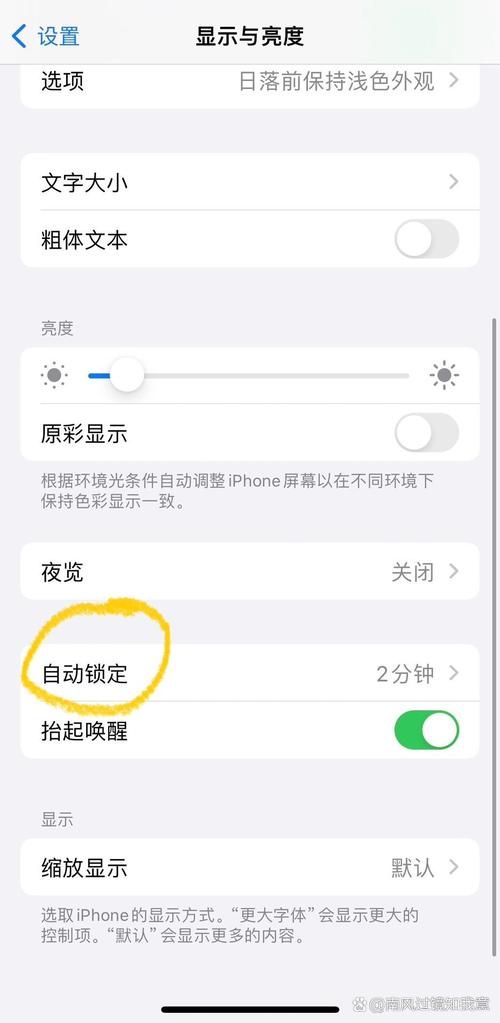
进入 “自动锁定”
- 在 “显示与亮度” 页面的最下方,你会看到 “自动锁定” (Auto-Lock) 选项,点击它。
-
选择你想要的锁定时间
 (图片来源网络,侵删)
- 系统会提供几个时间选项供你选择:
- 30 秒:非常适合在需要极度省电或处理敏感信息时使用。
- 1 分钟
- 2 分钟
- 3 分钟
- 5 分钟
- 永不锁定:(通常不推荐) 只有在你看视频、读食谱等需要长时间不操作屏幕的情况下才建议使用,这会非常耗电,并且手机会一直保持解锁状态,存在安全风险。
- 系统会提供几个时间选项供你选择:
-
完成设置
选择一个你满意的时长后,设置会自动保存,你可以直接退出设置菜单了。
如何设置永不锁定?
如果你确实需要让屏幕一直亮着(比如作为展示、监控或阅读设备),可以按以下步骤设置:
- 打开 “设置” App。
- 进入 “辅助功能” (Accessibility)。
- 点击 “触控” (Touch)。
- 找到并点击 “空闲时保持打开” (Keep Awake While Connected)。
- 打开这个开关。
- 重要提示:开启后,你的 iPhone 必须连接电源适配器 才能让屏幕保持常亮,拔掉充电线后,自动锁定功能会恢复到你之前设定的状态。
自动锁屏不生效的常见原因及解决方法
你设置了自动锁屏,但手机却不按设定的时间锁定,这通常是由以下几个原因造成的:
“专注模式” 正在开启
这是最常见的原因,某些专注模式(如“驾驶”、“工作”)会覆盖你的自动锁定设置,将锁定时间强制设置为更长或“永不锁定”。
- 检查方法:从屏幕右上角向下滑动,打开 “控制中心”,查看顶部是否有一个专注模式的图标(例如一个方向盘或公文包图标)亮着。
- 解决方法:
- 方法一(快速关闭):在控制中心长按专注模式的图标,然后点击 “关闭”。
- 方法二(关闭该模式):进入 “设置” > “专注模式”,找到当前开启的模式,将其关闭或编辑,移除“自动锁定”的覆盖设置。
低电量模式
当 iPhone 电量较低时,为了延长续航,系统可能会缩短自动锁定时间,甚至直接锁定屏幕。
- 解决方法:连接充电器即可恢复正常。
某些 App 的特殊设置
一些视频播放器、游戏或导航类 App 在全屏运行时,会请求系统暂时忽略自动锁定设置,以保证用户体验。
- 解决方法:退出这些 App 的全屏模式,或检查 App 内部是否有锁定屏幕的设置选项。
“引导式访问” 功能开启
这是一个辅助功能,可以让你将 iPhone 锁定在某个 App 的界面上。
- 检查方法:快速连续按三次侧边按钮(或主屏幕按钮)。
- 解决方法:再次快速连续按三次侧边按钮,输入密码或使用面容 ID/触控 ID,然后点击 “结束” 来关闭引导式访问。
总结与建议
| 功能 | 设置路径 | 适用场景 |
|---|---|---|
| 常规自动锁定 | 设置 > 显示与亮度 > 自动锁定 |
日常使用,推荐,选择 1-3 分钟 是最常用的平衡点。 |
| 永不锁定 | 设置 > 辅助功能 > 触控 > 空闲时保持打开 |
需要屏幕常亮时,必须连接充电器。 |
| 临时延长锁定 | 开启 “专注模式” | 在开会、开车等不希望被打扰时,临时设置。 |
| 临时锁定屏幕 | 快速连续按 三次侧边按钮 | 在给孩子看视频或借给别人手机时,防止他们操作其他应用。 |
建议:对于绝大多数用户,将 “自动锁定” 设置为 “2 分钟” 或 “3 分钟” 是一个兼顾了省电和便利性的最佳选择。


