


使用微软官方 Word App (最推荐)
这是功能最全、体验最好的方式,尤其适合需要复杂编辑功能的用户。
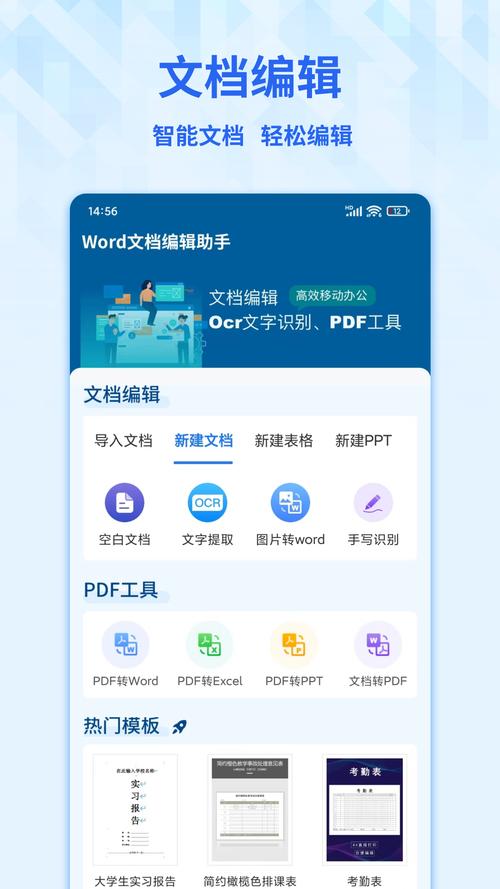
(图片来源网络,侵删)
下载和安装
- 打开 App Store。
- 搜索“Microsoft Word”或“Word”。
- 找到由“Microsoft Corporation”开发的官方App,点击“获取”并安装。
登录账户
- 打开 Word App,它会提示你登录一个账户。
- 强烈建议使用 Microsoft 账户(可以是 Outlook.com、Hotmail 或你已有的 Microsoft 账户)登录。 这样你的文档会自动保存在 OneDrive 云端,可以在所有设备(手机、电脑、平板)上同步和编辑。
- 如果没有,也可以选择“跳过”,但部分功能(如云端同步)会受限。
打开和编辑文档
- 打开已有文档:
- 从 OneDrive 打开: 首页会直接显示你 OneDrive 中的所有 Word 文档。
- 从手机本地打开: 点击底部导航栏的“浏览” -> “在我的 iPhone 上”,找到你之前下载或保存的文档。
- 从其他App打开: 当你在邮件、微信等App中收到一个 Word 文档附件时,点击它,选择“用 Word 打开”即可。
- 编辑功能:
- Word App 的界面布局和电脑版很相似,顶部是工具栏,包含了最常用的功能。
- 基本编辑: 直接点击文本即可开始输入和修改。
- 格式设置: 选中文字后,点击工具栏的“开始”选项卡,可以设置字体、大小、颜色、加粗、斜体、下划线等。
- 插入功能: 点击“插入”选项卡,可以插入图片、表格、链接、页眉页脚等。
- 审阅功能: 点击“审阅”选项卡,可以进行拼写检查、批注和修订。
- 视图功能: 点击“视图”选项卡,可以切换视图模式(如阅读模式),调整页面显示比例。
保存和分享
- 自动保存: 登录 Microsoft 账户后,文档会自动保存在 OneDrive 中,无需手动点击“保存”。
- 手动保存到本地: 点击右上角的“...”按钮,选择“导出”,然后选择“创建 PDF”或“发送副本”,在“导出为”选项中可以选择“Word 文档”,然后保存到手机本地。
- 分享: 点击右上角的“...”按钮,选择“共享”,可以通过邮件、信息、微信等方式发送文档链接或文件。
使用苹果自带的“文件”App (无需额外下载)
如果你只是进行简单的查看和轻微修改,不想下载额外的 App,使用“文件”App 就足够了。
前提条件
- 你的 iPhone 系统版本需要是 iOS 13 或更高版本。
- 需要登录 Apple ID。
如何编辑
- 找到文档: 打开“文件”App,切换到“浏览”标签页。
- “我的 iPhone”:这里存放的是下载到手机本地的文件。
- “iCloud 云盘”:如果你在 iPhone 的“设置”中开启了“iCloud 云盘”,并且将文档保存在这里,就可以编辑。
- “其他位置”:可以连接到其他云服务,如 Google Drive、Dropbox 等,前提是你已经安装并登录了对应的 App。
- 打开和编辑:
- 找到你的 Word 文档,点击打开。
- 在文档界面,点击屏幕右上角的“”按钮。
- 在弹出的菜单中,点击“标记”或“用选项编辑”(不同 iOS 版本名称可能略有差异)。
- 编辑功能:
- “文件”App 的编辑功能相对基础,主要包括:
- 手写/涂鸦: 使用 Apple Pencil 或手指进行书写、绘画。
- 文本框: 点击“T”图标,可以添加一个文本框,输入文字。
- 签名: 创建并添加你的电子签名。
- 放大镜: 长按手指可以放大查看细节。
- 删除页面: 可以删除整个页面。
- 注意: 它不像 Word App 那样可以方便地修改原有文档的字体、段落等格式,它更像是在文档上“添加”内容。
- “文件”App 的编辑功能相对基础,主要包括:
功能对比与选择建议
| 功能特性 | 微软 Word App | 苹果“文件”App |
|---|---|---|
| 安装要求 | 需要从 App Store 下载 | 手机自带,无需安装 |
| 登录要求 | 推荐 Microsoft 账户 | 需要 Apple ID |
| 编辑能力 | 强大,接近电脑版,支持复杂格式调整 | 基础,适合添加批注、签名、手写涂鸦 |
| 云端同步 | 完美支持 OneDrive,跨设备同步 | 支持 iCloud 云盘,但编辑体验不如 Word App |
| 文件管理 | 主要管理 OneDrive 文件 | 可以管理本地文件、iCloud 云盘及其他云服务 |
| 适用场景 | 日常办公、学习,需要频繁和深度编辑 | 快速查看、添加简单批注、签名、无纸化办公 |
- 如果你是学生、上班族,需要经常在手机上处理 Word 文档,进行格式调整、内容撰写等,请务必使用微软官方的 Word App。
- 如果你只是偶尔在邮件里收到一份文档,需要简单看一下,或者用 Apple Pencil 做个笔记、签个名,那么使用自带的“文件”App 就足够了,非常方便。
高级技巧与小贴士
- 语音输入: 在键盘上点击麦克风图标,可以直接说话来输入文字,非常高效。
- 扫描文稿: 在 Word App 的“插入” -> “扫描文稿”功能,可以拍摄纸质文档,自动裁剪并转换为可编辑的 Word 文档,效果惊人。
- 专注模式: 在 Word App 中点击“视图” -> “专注模式”,可以隐藏所有工具栏,只显示文本,让你更专注于阅读和写作。
- 桌面端协同: 在电脑上登录你的 Microsoft 账户,打开 Office 官方网站,可以无缝地在手机和电脑之间继续编辑同一个文档。
希望这份详细的指南能帮助你高效地在 iPhone 上编辑 Word 文档!

(图片来源网络,侵删)


