


这篇指南将为你提供三种方法,从最简单推荐的方法到更专业的方法,并附上详细的图文步骤和重要提示。
(图片来源网络,侵删)
核心概念:分盘前必读
在看具体步骤前,请先理解这几个关键点,这能避免你犯错:
- C盘是系统盘:通常不建议动C盘的分区,尤其是压缩它,分盘一般是指利用硬盘上未分配的空间或者从其他分区(如D盘)划分出一部分空间来创建新分区。
- 未分配空间:这是最理想的情况,如果你的硬盘在安装完Win10后还有一部分空间没有被分配,那么直接创建新分区即可。
- 压缩卷:如果你的整个硬盘只有一个C盘,或者你想从D盘等其他分区中“挤”出空间,就需要使用“压缩卷”功能,这会从你选择的分区末尾“切割”出一块未分配的空间。
- 格式化:创建新分区时,系统会要求你格式化,选择 NTFS 文件系统,这是Windows的标准格式,兼容性最好。
- 分配盘符:创建分区后,系统会自动分配一个盘符(如D, E, F...),你也可以手动修改。
使用磁盘管理工具(最推荐,最安全)
这是Windows自带的工具,无需下载任何软件,适合绝大多数用户。
情况A:硬盘有“未分配空间”
这种情况最简单,直接创建新分区即可。
-
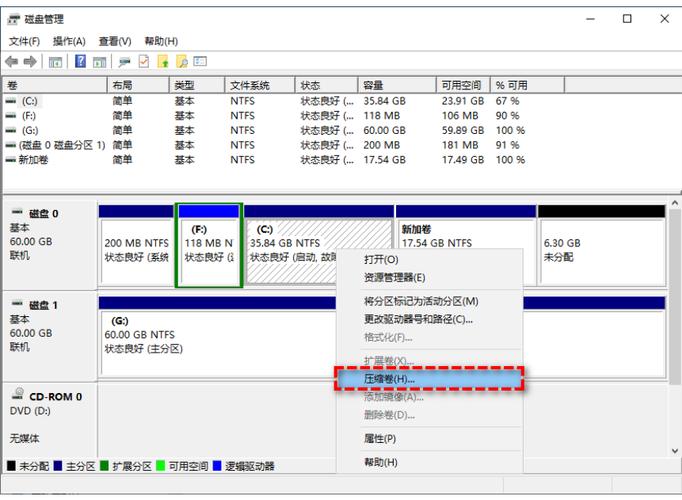
打开磁盘管理
 (图片来源网络,侵删)
- 在任务栏的搜索框中输入“磁盘管理”,然后点击“创建并格式化硬盘分区”打开它。
- 或者右键点击“此电脑” -> “管理” -> 在左侧菜单中选择“磁盘管理”。
-
找到未分配空间
- 在下方的磁盘列表中,找到一块标记为“未分配”的黑色区域。
-
创建新简单卷
- 右键点击“未分配”空间,选择“新建简单卷...”。
-
按照向导操作
- 欢迎使用向导:直接点击“下一步”。
- 指定卷大小:这里可以设置新分区的大小,默认会使用所有未分配空间,如果你想分多个区,可以在这里先分一个,剩下的空间可以之后再分,点击“下一步”。
- 分配驱动器号和路径:系统会自动分配一个盘符(如D:),你可以直接使用默认的,或者点击“更改...”来修改成你喜欢的字母(比如E, F等),完成后点击“下一步”。
- 格式化分区:
- 文件系统:选择 NTFS。
- 分区单位大小:保持 默认值。
- 卷标:给你的新分区起个名字,软件”、“游戏”、“数据”等,方便识别。
- 勾选“执行快速格式化”,速度会快很多。
- 点击“下一步”。
-
完成
- 确认信息无误后,点击“完成”。
- 系统会自动格式化并完成创建,几秒钟后,你就能在“此电脑”中看到新创建的盘符了。
情况B:硬盘没有“未分配空间”(需要压缩C盘或其他盘)
如果你的硬盘只有一个C盘,或者你想从D盘分出空间,就需要先压缩。
-
打开磁盘管理(同上)。
-
选择要压缩的分区
- 假设你想从D盘分出空间,在磁盘列表中右键点击 D盘,选择“压缩卷...”。
- 强烈建议:不要压缩C盘!如果实在要压缩,请确保C盘有足够的可用空间(至少几十GB),否则操作失败的风险很高。
-
输入压缩空间
- 系统会分析D盘,并显示“输入压缩空间量”(MB)。
- 这里的数值是D盘上可以“腾出来”的最大空间,你可以根据需要输入一个比这个值小的数字(比如你想分出50GB,就输入
50 * 1024 = 51200)。 - 点击“压缩”。
-
创建新分区
- 等待几秒钟,你会看到在D盘后面多出了一块“未分配”空间。
- 接下来的操作就和 情况A 完全一样了:右键点击“未分配”空间 -> “新建简单卷...”,然后按照向导一步步完成即可。
使用第三方分区软件(功能更强大)
如果你需要更高级的功能,比如无损转换分区格式、合并分区、调整分区位置等,可以使用第三方工具,常见的有 DiskGenius、傲梅分区助手 等。
以 DiskGenius 为例(免费版功能已足够强大):
- 下载并安装:从官方网站下载 DiskGenius 并安装。
- 选择分区:在软件主界面中,选择你想要操作的分区(比如D盘)。
- 调整分区大小:
- 右键点击该分区,选择“调整分区大小”。
- 在弹出的窗口中,你可以用鼠标拖动分区的两端来调整其大小,向内拖动D盘的末端,就能在后面“腾出”一块未分配空间。
- 设置好新分区的大小后,点击“开始”。
- 执行操作:软件会弹出一个预览窗口,确认无误后,点击“执行”,它会先进行模拟,然后你点击“是”开始实际操作,这个过程可能需要一些时间,请耐心等待。
优点:操作直观,功能强大,安全性高。 缺点:需要安装第三方软件。
使用PowerShell(适合高级用户)
如果你喜欢命令行操作,PowerShell也是一个非常高效的选择。
- 以管理员身份运行PowerShell:在开始菜单搜索“PowerShell”,右键点击“Windows PowerShell”,选择“以管理员身份运行”。
- 列出磁盘:输入命令
Get-Volume并回车,查看所有卷的信息,确认你要操作的卷号(比如D盘是DriveLetter D)。 - 获取磁盘号:输入命令
Get-Disk并回车,查看所有物理磁盘的信息,找到你硬盘的Number(比如是Number 0)。 - 压缩卷(如果需要):
- 假设你要压缩D盘(DriveLetter D),它属于Disk 0。
- 输入命令:
Resize-Partition -DriveLetter D -Size 50GB(这里的50GB是你想把D盘压缩后剩余的大小)。 - 注意:
-Size后面跟的是分区压缩后的总大小,而不是要分出去的大小。
- 创建新分区:
- 假设压缩后,未分配空间在Disk 0上。
- 首先初始化新分区:
Initialize-Disk -Number 0 -PartitionStyle MBR(如果你的磁盘是GPT格式,则用GPT)。 - 然后创建新分区:
New-Partition -DiskNumber 0 -UseMaximumSize -AssignDriveLetter E(这里会自动使用所有未分配空间,并分配盘符E)。 - 最后格式化:
Format-Volume -DriveLetter E -FileSystem NTFS -NewFileSystemLabel "数据盘" -Confirm:$false
优点:快速、精确,适合自动化脚本。 缺点:命令复杂,容易出错,不适合新手。
重要提示和最佳实践
- 备份数据!备份数据!备份数据! 虽然Windows的磁盘管理工具在正常情况下是安全的,但任何磁盘操作都有极低的风险导致数据丢失,如果你要压缩的分区里有重要文件,请务必备份。
- 新电脑最佳分区方案:对于装有SSD的新电脑,建议至少分两个区。
- C盘(系统盘):给Windows、驱动程序和常用软件,建议大小在 100GB - 256GB 之间,SSD的读写速度很快,系统盘小一点可以减少写入次数,延长寿命,并保证系统响应迅速。
- D盘(数据盘):存放你的个人文件、文档、照片、游戏、安装包等,剩余空间全部给D盘。
- 不要频繁分区:分区是一个对硬盘有一定损耗的操作,尤其是机械硬盘,确定好方案后,一次性分好,不要频繁调整。
- 4K对齐:现代SSD和硬盘在分区时,系统通常会自动进行4K对齐,你无需担心,如果使用第三方工具,创建分区时也记得勾选“4K对齐”选项。
希望这篇详细的指南能帮助你顺利完成新电脑的分区!如果你在操作中遇到任何问题,可以随时追问。


